내 정보
아이폰 음성 메모 전사, 녹음과 텍스트를 함께 정리하는 법
전사 지원 조건과 복사·검색·원음 대조 순서
녹음 파일이 쌓이면 필요한 문장을 찾기 위해 처음부터 다시 듣게 됩니다.
아이폰 음성 메모의 전사 기능은 음성을 텍스트로 살펴보고, 필요한 대목을 찾는 데 활용할 수 있어요.
전사한 문장은 원음을 대신하는 확정 기록으로 보기보다, 다시 들을 위치를 찾는 출발점으로 쓰세요.
짧은 녹음으로 지원 여부와 인식 결과를 확인한 뒤 내 기록 방식에 맞추면 됩니다.
1. 전사와 요약의 지원 조건을 구분해요
Apple의 전사 안내는 iPhone 12 이후 모델과 지원 언어·지역 조건을 제시하며 한국어도 지원 언어에 포함합니다.
실제 메뉴는 운영체제 버전에 따라 달라질 수 있으므로 내 기기의 업데이트 상태와 현재 안내를 함께 확인하세요.
음성을 텍스트로 바꾸는 기능과 Apple Intelligence로 내용을 요약하는 기능은 조건이 다릅니다.
요약 버튼이 없다는 이유만으로 전사 기능도 사용할 수 없다고 판단하지 마세요.
2. 짧은 문장으로 녹음 상태부터 확인해요
처음에는 조용한 곳에서 날짜나 할 일처럼 간단한 내용을 짧게 녹음해 보세요.
녹음한 소리가 잘 들리는지 먼저 재생한 뒤 전사문과 비교합니다.
마이크 위치와 주변 소리가 다른 상태에서 긴 녹음을 시작하면 어느 부분이 잘못됐는지 찾기 어렵습니다.
여러 사람이 함께 말하는 내용은 특히 고유명사와 숫자를 원음으로 다시 확인하는 습관을 두세요.
3. 녹음 후 전사문을 열어 봐요
음성 메모에서 확인할 녹음을 선택하고 더 보기 메뉴의 전사문 관련 항목을 살펴보세요.
Apple은 전사문 일부를 선택해 복사하거나 전체 전사문을 복사하는 방법을 안내합니다.
메뉴가 보이지 않으면 먼저 기종·언어·소프트웨어 조건을 다시 대조하세요.
전사 기능을 찾기 위해 원본 녹음을 지우거나 다른 파일로 덮어쓸 필요는 없습니다.
4. 복사한 텍스트는 원음과 함께 정리해요
복사한 문장을 메모나 문서에 붙여 넣은 뒤 오탈자와 끊어진 문장을 확인합니다.
이름, 약속 시간, 금액처럼 의미가 크게 달라지는 부분은 해당 녹음을 다시 들어 보세요.
정리 문서에는 녹음 제목과 날짜를 같이 적어 두면 나중에 원본을 찾기 쉽습니다.
내가 다듬은 표현과 실제 발언을 구분해 적으면 다시 확인할 때 혼동도 줄어듭니다.
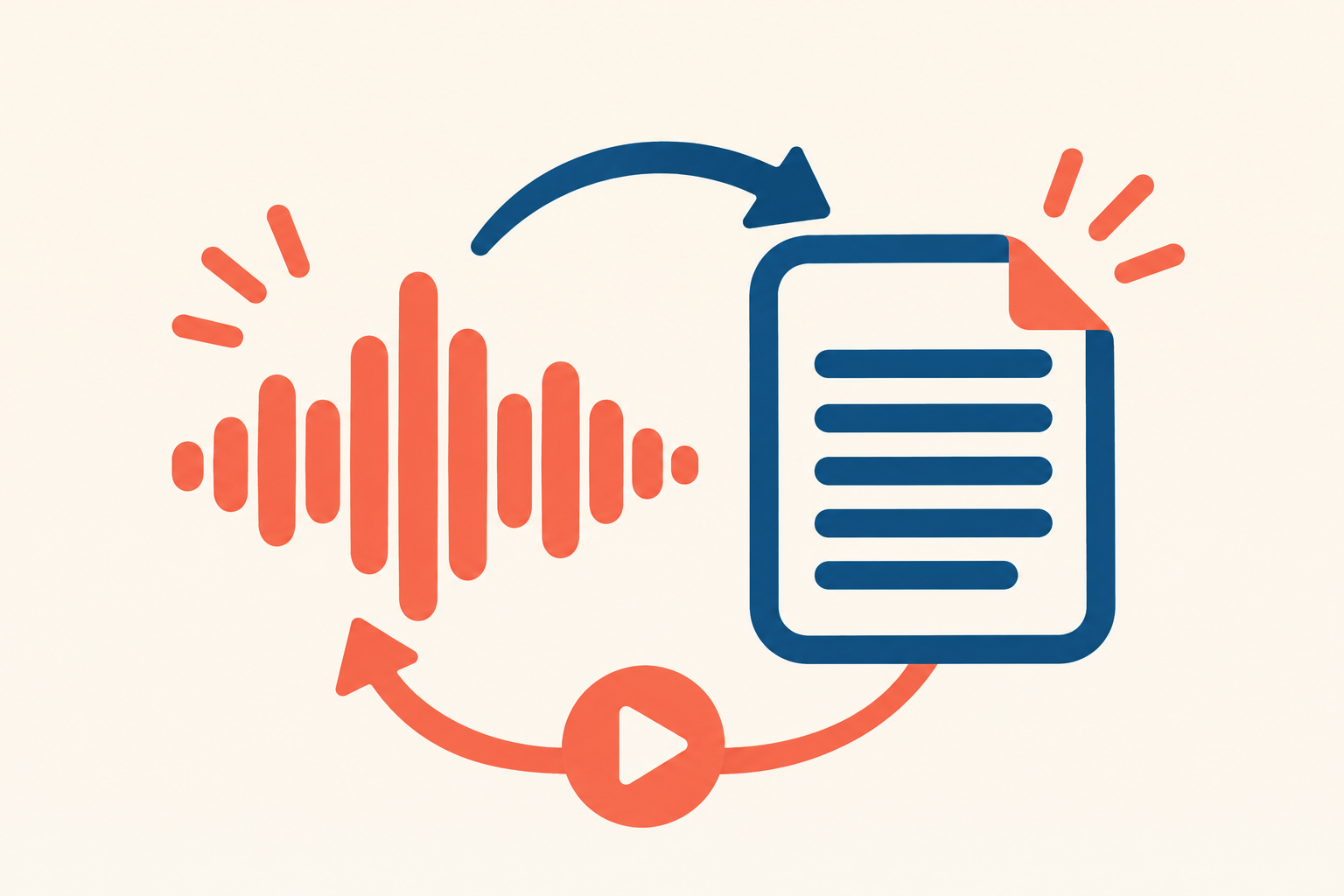
전사한 문장은 원래 녹음과 대조해 확인합니다.
5. 제목과 검색을 함께 활용해요
‘새로운 녹음’이라는 제목을 그대로 두기보다 주제와 날짜를 붙여 보세요.
Apple은 음성 메모에서 제목이나 전사문의 텍스트를 검색해 해당 내용이 포함된 녹음을 찾는 방법도 안내합니다.
검색어는 기억하기 쉬운 핵심 단어로 정하는 편이 좋습니다.
다만 잘못 전사된 단어는 검색에서 놓칠 수 있으므로, 중요한 기록은 제목과 별도 메모에도 남겨 두세요.
6. 공유 범위를 마지막에 확인해요
녹음 파일과 전사문은 담고 있는 내용이 다를 수 있습니다.
상대에게 원음이 필요한지 정리 문장만 필요한지 정한 뒤 필요한 자료만 공유하세요.
다른 사람이 등장하는 녹음은 기록과 공유에 대한 의사를 먼저 확인해 주세요.
전사 결과를 검수하지 않은 채 정확한 발언록으로 전달하지 않고, 수정한 부분과 확인이 필요한 부분을 밝혀 두면 좋습니다.
썸네일과 본문 이미지는 이해를 돕기 위한 AI 생성 예시입니다. 실제 고객·기기 화면·회사 현장을 촬영한 사진이 아니며, 제품 규격이나 실제 내부 구조를 확인하는 자료로 사용하지 마세요.
참고 자료 · 2026년 11월 3일 확인