내 정보
내 정보아이폰 사진 공유 전 위치 정보, 원본과 전송 설정을 나눠 확인해요
사진 속 장면뿐 아니라 촬영 위치도 살펴보세요. 기존 사진의 위치와 앞으로의 기록, 공유 옵션을 구분해 정리했어요.
중고 거래 게시글에 올릴 제품 사진이나 집에서 찍은 일상 사진을 공유할 때, 화면에 보이는 내용만 확인하기 쉬워요.
하지만 사진에는 촬영 장소를 나타내는 위치 정보가 포함될 수 있습니다.
사진 앱에서 정보를 확인하고, 이번에 보낼 파일과 앞으로 촬영할 사진을 나눠 설정해 보세요.
목적을 구분하면 필요한 기능까지 한꺼번에 끄는 일을 줄일 수 있어요.
1. 사진에 위치 정보가 있는지 먼저 확인해요
Apple은 카메라의 위치 서비스가 켜져 있으면 촬영 위치 좌표가 사진과 비디오에 포함될 수 있다고 설명합니다.
사진 앱에서 항목을 열고 위로 쓸어 올리거나 정보 버튼을 누르면 관련 정보를 살펴볼 수 있어요.
공유하려는 사진 몇 장부터 직접 확인해 보세요.
모든 사진에 같은 정보가 있다고 가정하지 마세요.
촬영 기기나 설정, 파일을 받은 방식이 다를 수 있으므로 실제 항목을 보는 것이 출발점입니다.
여러 장을 보낼 때는 대표 사진 한 장만 확인하고 나머지도 같을 것이라고 생각하지 않는 편이 좋아요.
2. 이번 공유에서는 위치 포함 여부를 살펴보세요
Apple의 사진 위치 메타데이터 안내는 사진을 공유할 때 옵션에서 위치 정보를 제외하는 방법을 설명합니다.
공유하려는 항목을 선택한 뒤, 전송을 확정하기 전에 해당 옵션과 표시 문구를 확인하세요.
실제로 이용하는 앱과 공유 방식에서 어떤 선택지가 나오는지 살펴보는 과정이 필요합니다.
한 번의 공유에서 위치를 제외하는 것과 보관함 원본의 위치를 바꾸는 것은 다른 목적이에요.
여행 기록은 남겨 두고 특정 상대에게만 위치 없이 보내고 싶다면, 먼저 이번 공유에 적용할 설정을 확인해 보세요.
원본을 수정할지는 별도로 결정하면 됩니다.
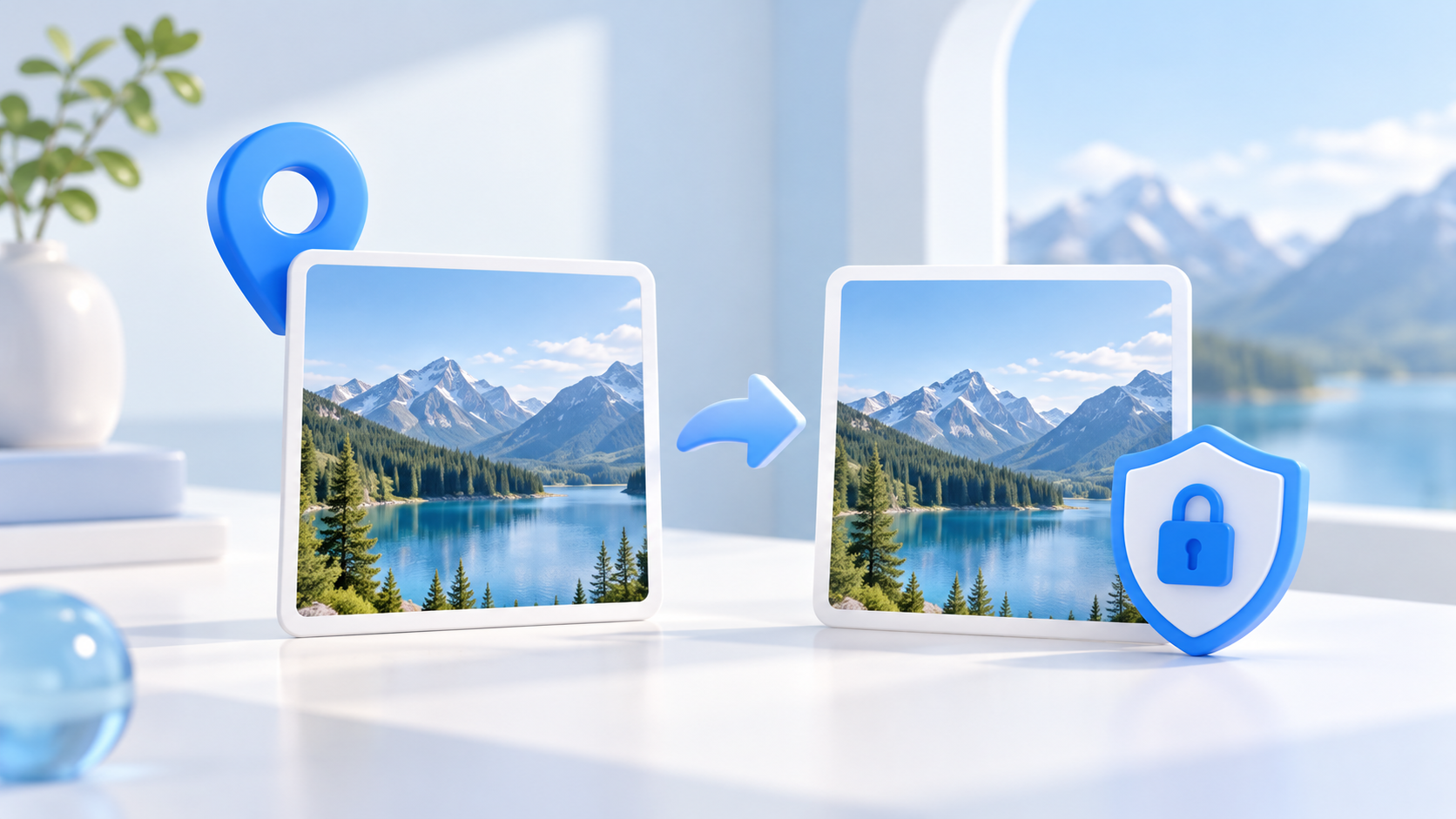
썸네일의 인물과 장면, 본문 그림은 이해를 돕기 위해 AI로 생성한 예시입니다. 실제 고객이나 거래 사례를 촬영한 사진이 아닙니다.
3. 기존 사진의 위치를 바꿀 때는 목적을 정해요
공식 안내에는 사진 앱에서 위치 메타데이터를 제거하는 절차도 나와 있습니다.
원본에 남아 있는 위치를 정리하려는 것인지, 이번에 전달할 파일만 조절하려는 것인지 먼저 구분하세요.
여러 사진을 한꺼번에 처리하기 전에는 중요한 원본을 어떻게 보관할지도 생각해 두면 좋아요.
설정을 바꾼 뒤에는 사진 정보 화면을 다시 열어 결과를 확인해 보세요.
파일을 다른 곳에 별도로 저장했다면 그 파일도 같은 상태일 것이라고 단정하지 말고 따로 살펴보는 편이 좋습니다.
확인할 대상은 지금 보관함에 있는 항목과 실제 전달할 항목입니다.
4. 앞으로의 촬영 설정은 별도로 관리해요
Apple은 위치 서비스 설정에서 앱별 위치 접근을 관리할 수 있다고 안내합니다.
앞으로 카메라가 위치를 이용하게 할지 결정할 때는 카메라의 접근 설정을 확인하세요.
이 선택을 기존에 찍은 모든 사진의 위치를 일괄 삭제하는 작업으로 해석하지 않는 것이 중요해요.
장소별로 사진을 찾는 기능이 필요한 사람과 위치 기록을 남기지 않으려는 사람은 선택이 다를 수 있어요.
본인의 사용 목적에 맞춰 정하고, 설정을 바꾼 뒤 새 사진을 한 장 찍어 정보 화면을 확인해 보세요.
과거 사진 정리는 별도의 작업 목록으로 남겨 두면 덜 헷갈립니다.
5. 사진 안에 직접 보이는 정보도 점검해요
-
택배 송장이나 우편물에 이름과 주소가 보이지 않는지 살펴보세요.
-
거울이나 제품 화면에 주변 모습이 비치지 않는지 확인하세요.
-
문서와 출입증, 차량 번호 등이 함께 찍히지 않았는지 보세요.
-
게시할 사진의 선택 범위와 전송 대상을 다시 대조하세요.
위치 설정은 사진 속 글자나 배경을 가리는 작업과 같지 않아요.
중고 거래용 사진이라면 제품 상태를 보여 주는 데 필요한 범위로 촬영하고, 공개 전에 사진을 확대해 주변 정보를 확인해 보세요.
위치 정보를 제외했더라도 사진 안에 주소나 이름이 보이면, 해당 부분을 가리거나 다시 촬영한 뒤 공유하세요.
6. 공유 직전의 짧은 확인 순서를 만들어요
사진 선택, 정보 확인, 공유 옵션 확인, 전송 대상 대조를 한 순서로 정해 보세요.
중요한 사진은 먼저 개인 정보가 없는 예시 파일로 사용하는 공유 방식을 익힌 뒤 보내도 좋습니다.
다른 사람이 이미 받은 복사본까지 내 설정으로 바뀐다고 생각하지 않는 편이 안전해요.
사진을 편리하게 관리하면서도 공개 범위를 스스로 정하려면 원본, 이번 공유, 앞으로의 촬영을 나누어 보는 것이 도움이 됩니다.
어떤 설정을 바꿨는지 기억하는 것보다 실제로 보낼 사진과 표시 상태를 마지막에 확인하는 습관을 남겨 보세요.
참고 자료 · 2026년 10월 22일 확인