내 정보
내 정보스마트폰이 뜨거울 때, 충전과 사용 환경부터 확인하세요
뜨겁다는 느낌만으로 고장을 단정하지 마세요. 하던 작업과 주변 환경을 살펴보고 잠시 사용을 멈춰야 할 상황을 구분해요.
스마트폰이 평소보다 뜨겁게 느껴질 때는 어떤 작업을 하고 있었는지부터 떠올려 보세요.
충전 중인지, 햇빛을 받고 있는지, 카메라나 게임을 오래 사용했는지에 따라 확인할 부분이 달라집니다.
따뜻해졌다는 이유만으로 곧바로 고장이라고 단정할 수는 없습니다.
다만 온도 경고가 나타나거나 뜨거운 상태가 이어진다면 사용을 계속 밀어붙이기보다 잠시 멈추고 상태를 살펴보세요.
1. 열이 난 시점과 작업을 기록해요
아이폰은 초기 설정, 백업 복원, 업데이트, 무선 충전이나 처리량이 많은 작업 중에 따뜻해질 수 있다고 Apple이 안내합니다.
작업을 마친 뒤에도 같은 상태가 이어지는지 나누어 확인하세요.
‘충전하며 게임한 뒤’, ‘차 안에서 내비게이션을 쓰던 중’처럼 상황을 적어 두세요.
같은 문제가 반복될 때 사용 조건을 설명하는 데 도움이 됩니다.
2. 충전과 무거운 작업을 함께 줄여 보세요
삼성전자서비스는 충전 중 열이 발생하면 충전기를 분리하고 실행 중인 앱을 종료한 뒤 온도가 내려갈 때까지 기다리도록 안내합니다.
충전하며 고사양 게임을 하던 상황이라면 먼저 두 작업을 멈추세요.
화면이 어두워지거나 충전이 느려졌다면 보호 동작이 작동하는 상황일 수도 있습니다.
설정을 반복해서 바꾸거나 더 강한 충전기로 밀어붙이지 말고 기기의 안내를 확인하세요.
3. 햇빛과 열이 갇히는 장소를 피하세요
직사광선이 닿는 차량 내부나 창가에서 계속 사용하는 상황인지 살펴보세요.
그늘진 실내처럼 열이 덜한 장소로 옮겨 기기를 쉬게 합니다.
이불이나 베개 아래처럼 열이 잘 빠져나가지 않는 곳에 덮어 두지 마세요.
차가운 물이나 냉동고로 급하게 식히려 하지 말고, 제조사가 안내하는 정상적인 사용 환경에서 기다리세요.
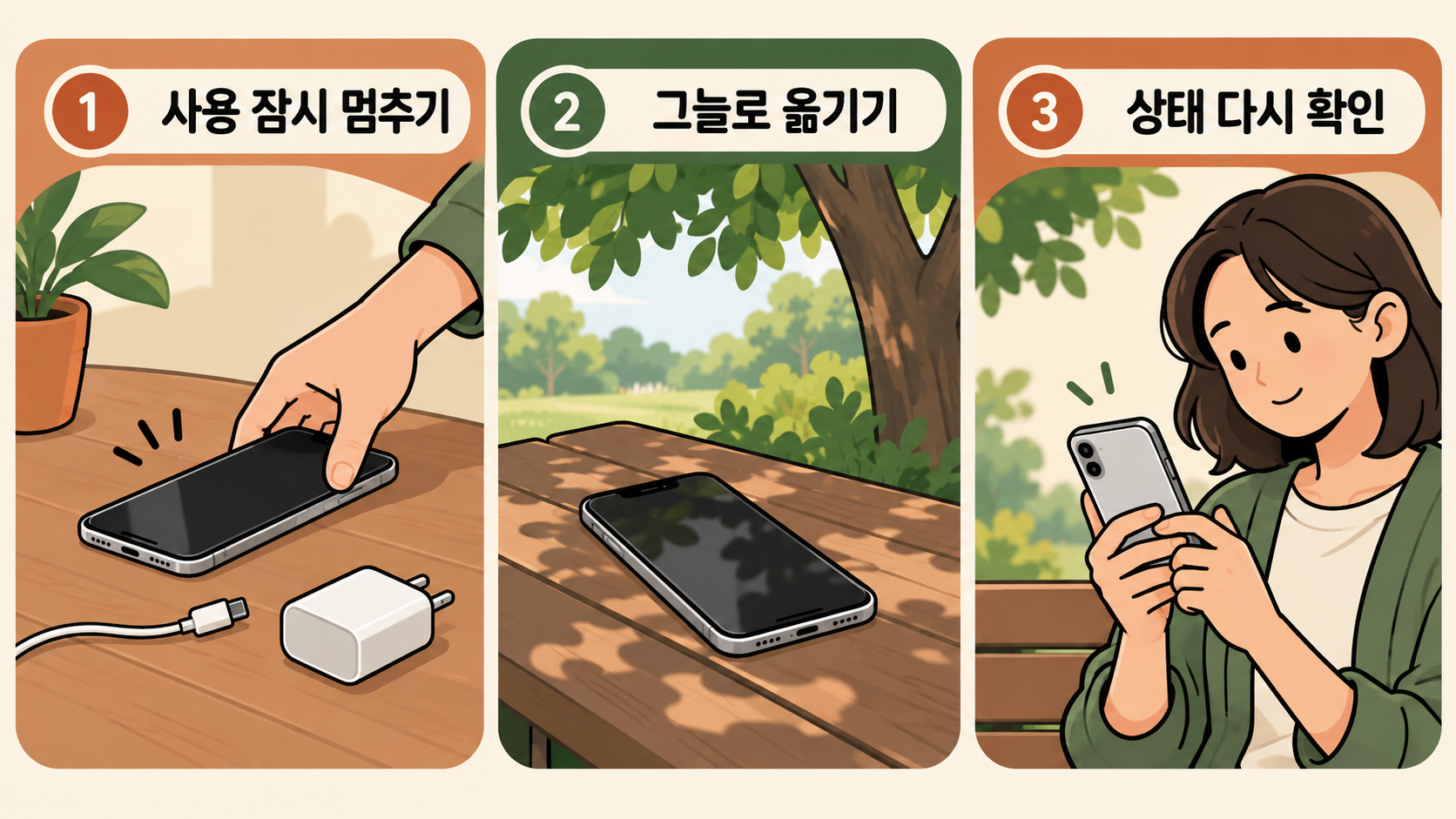
썸네일과 본문 이미지는 이해를 돕기 위해 AI로 생성한 예시입니다. 실제 고객·기기 화면·회사 현장을 촬영한 자료가 아닙니다.
4. 온도 경고가 보이면 안내를 따르세요
아이폰에 온도 경고 화면이 나타나면 Apple은 전원을 끄고 직사광선을 피해 시원한 장소로 옮긴 뒤 식을 때까지 기다리도록 안내합니다.
경고를 무시한 채 촬영이나 충전을 계속하지 마세요.
갤럭시도 기기에 표시되는 제한 안내와 해당 모델의 공식 설명을 확인하세요.
다른 기기의 경험을 기준으로 경고를 해제하려 하기보다 현재 화면이 요구하는 조치를 먼저 따르는 편이 좋습니다.
5. 식은 뒤에는 조건을 하나씩 바꿔 봐요
정상적인 상태로 돌아온 뒤에는 충전과 사용을 한꺼번에 재개하지 말고, 가벼운 작업부터 확인하세요.
어떤 앱을 열었을 때 같은 현상이 다시 나타나는지 구분해 기록합니다.
충전할 때만 반복된다면 케이블이나 충전기에 손상은 없는지 살펴보세요.
손상되거나 호환되지 않는 액세서리를 계속 쓰지 말고, 제조사가 권장하는 제품과 안내를 확인합니다.
6. 반복되는 증상은 점검으로 연결해요
쉬게 해도 뜨거운 상태가 이어지거나 같은 조건에서 경고가 반복된다면 제조사 지원이나 서비스센터에 문의하세요.
발생 시각, 하던 작업, 충전 여부, 화면에 나온 문구를 전달하면 상태 설명이 구체적입니다.
발열만 보고 배터리나 특정 부품이 원인이라고 스스로 확정할 필요는 없습니다.
우선 사용 환경을 정리하고, 반복 여부와 경고 내용을 근거로 점검받을지 결정하세요.
참고 자료 · 2026년 10월 23일 확인