내 정보
내 정보갤럭시 지문 인식이 잘 안 될 때, 손가락과 보호필름부터 확인해요
등록한 손가락이 맞는지, 화면과 센서 주변 상태는 어떤지 먼저 살펴보세요. 암호 입력 요청과 인식 실패도 구분해 정리했어요.
갤럭시 지문 인식이 갑자기 잘되지 않으면 등록을 모두 지우기 전에 화면에 표시되는 요청부터 읽어 보세요.
암호를 입력하라는 화면과 손가락을 인식하지 못했다는 화면은 구분해 확인할 필요가 있어요.
등록한 손가락과 잡는 자세, 손과 센서 주변 상태, 보호필름을 바꾼 시점을 차례로 살펴보면 좋습니다.
이 글은 기본 상태를 정리하는 안내이며, 정확한 센서 위치와 메뉴는 내 모델의 설명서를 확인해 주세요.
1. 암호 요청인지 인식 실패인지 읽어요
기기가 암호 입력을 요구한다면 본인이 설정한 정상적인 잠금 해제 방법을 사용하세요.
화면에 암호를 요구하는데 지문만 계속 대면서 센서가 고장 났다고 판단하지 않는 편이 좋습니다.
암호를 잊었다면 기기와 계정의 공식 지원 절차를 확인하고 다른 사람의 인증 정보나 우회 방법을 찾지 마세요.
어떤 문구가 나타나는지부터 구분해 적으면 이후 점검할 항목을 좁히는 데 도움이 됩니다.
2. 등록한 손가락과 닿는 위치를 맞춰요
삼성전자서비스는 등록한 지문 부위와 실제 센서에 닿는 부위가 다르면 인식이 어려울 수 있다고 설명합니다.
평소 사용하던 손가락인지 확인하고 모델의 센서 위치에 손가락이 충분히 닿는지 살펴보세요.
손가락 일부만 닿거나 너무 빨리 떼는 상황도 공식 안내의 확인 항목입니다.
손가락을 문지르기보다 안내된 위치에 자연스럽게 대고, 잡는 자세를 바꿨을 때도 같은지 비교해 보세요.
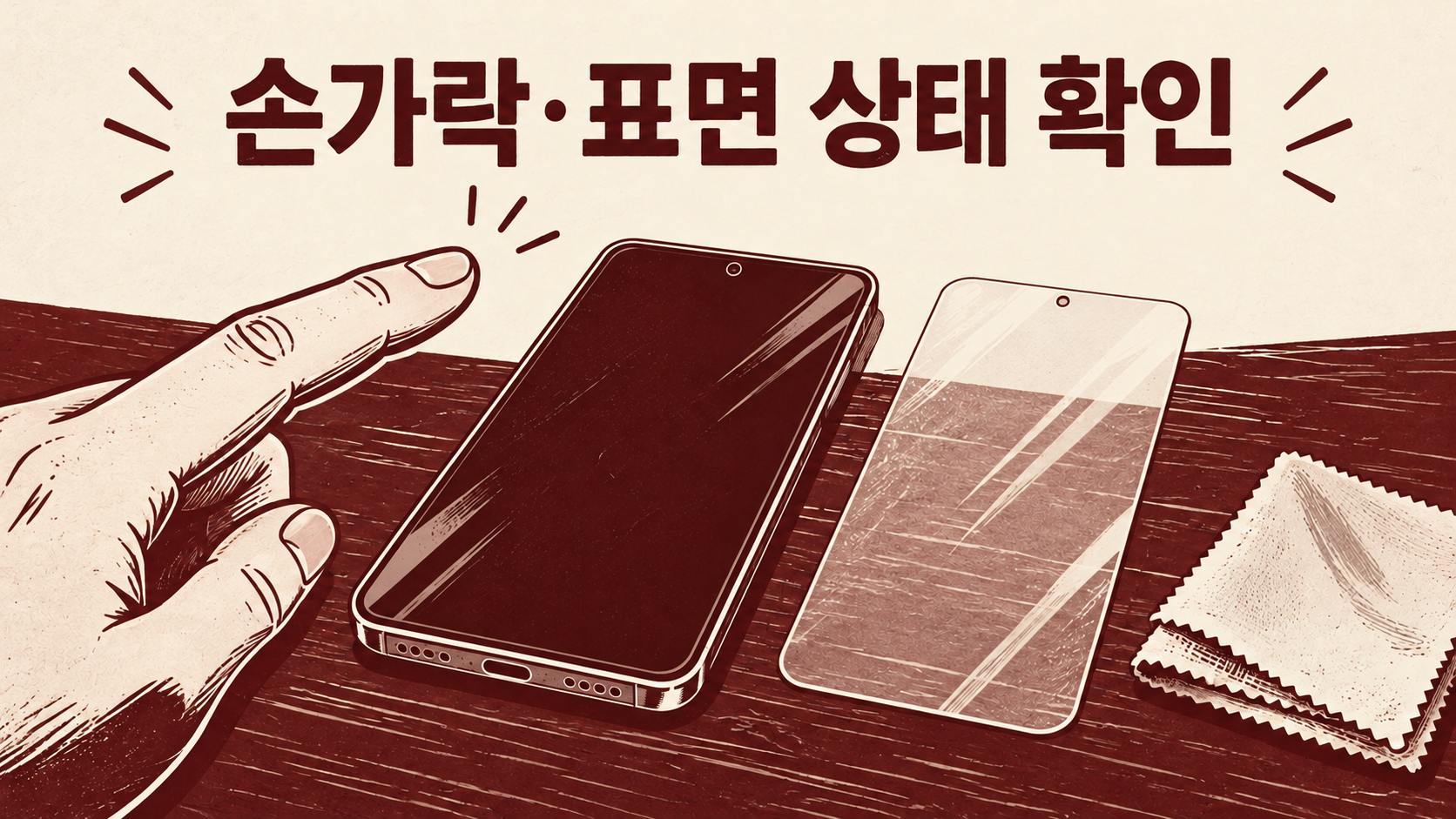
손가락·화면·보호필름의 상태와 변경 시점을 함께 살펴보세요.
3. 손과 화면의 상태를 함께 살펴봐요
삼성 안내는 등록 당시와 손가락 상태가 달라진 경우 인식에 영향을 줄 수 있다고 설명합니다.
손을 씻은 직후나 평소와 다른 상태에서만 실패하는지 확인해 보세요.
센서 주변과 화면에 눈에 띄는 이물질이 있는지도 살펴보세요.
기기에 액체를 직접 바르거나 표면을 세게 문지르기보다 현재 모델의 관리 안내에 따라 정리하고, 조건을 바꾸어 다시 확인하는 편이 좋습니다.
4. 보호필름을 바꾼 시점과 비교해요
삼성전자서비스는 보호필름과 이물질이 생체 인식에 영향을 줄 수 있다고 안내합니다.
최근 필름이나 케이스를 바꾼 뒤부터 달라졌다면 교체 시점과 증상을 함께 기록해 보세요.
모든 필름이 같은 센서 방식과 조건에 맞는다고 가정하지 말고, 모델과 필름 제조사의 지원 안내를 확인하세요.
화면 손상 여부가 불분명하다면 유리나 부착물을 무리하게 떼기보다 먼저 점검을 문의하는 편이 좋습니다.
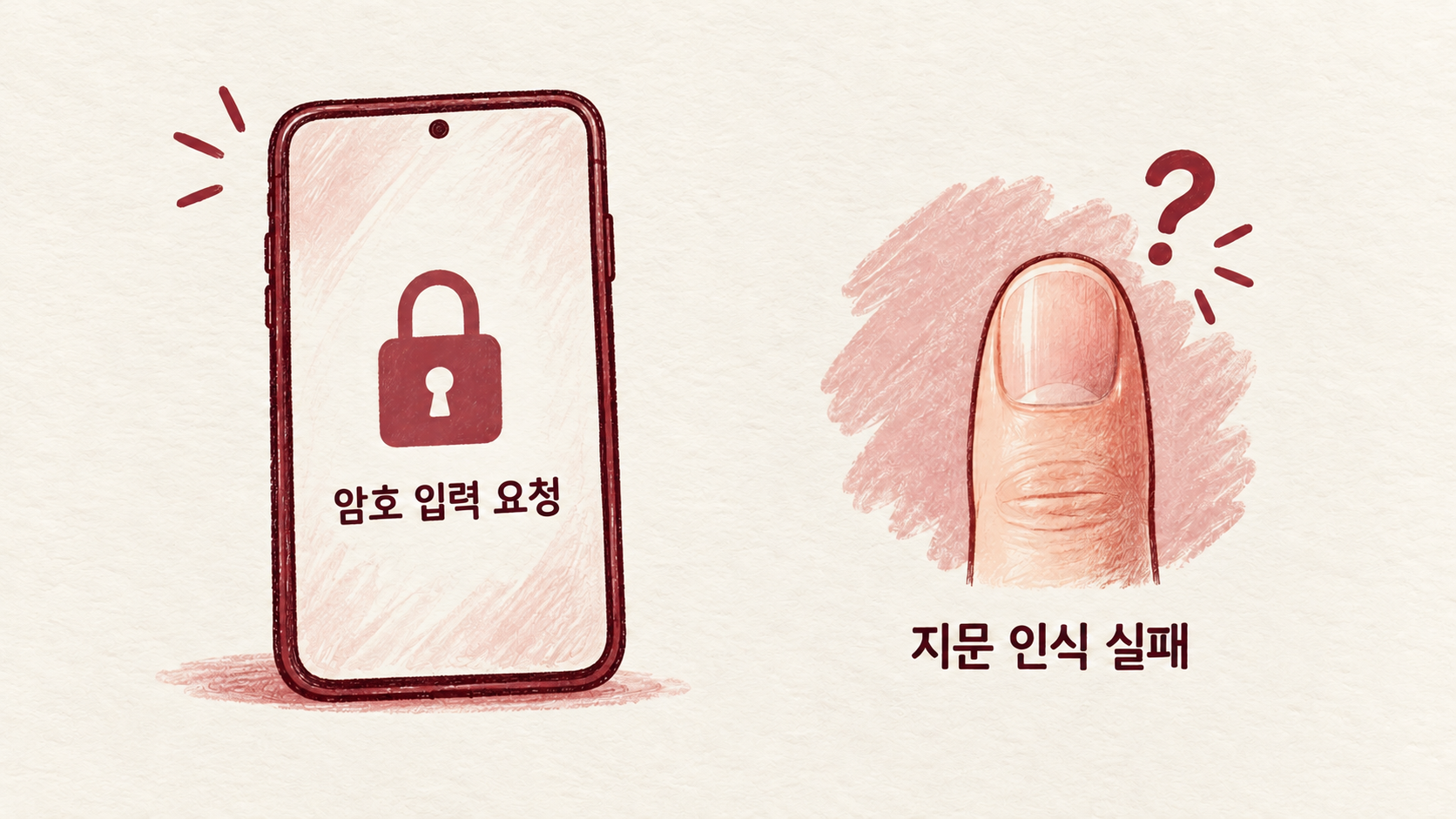
암호 요청과 지문 인식 실패를 구분한 개념 예시이며 실제 기기 화면은 아닙니다.
5. 다시 등록할 때는 평소 자세로 진행해요
필요한 경우 본인의 암호로 설정에 들어간 뒤 현재 모델의 지문 등록 절차를 확인하세요.
삼성은 자주 사용하는 자세와 손가락 부위로 등록하도록 안내합니다.
등록 과정에서는 화면이 요구하는 대로 손가락 위치를 조금씩 바꾸며 충분한 부분을 인식시키세요.
다른 사람의 손가락을 시험 등록하기보다 내가 실제로 사용할 손가락과 정상적인 잠금 해제 수단을 관리하는 편이 좋습니다.
6. 해결되지 않으면 변경 이력을 정리해요
기기 모델과 소프트웨어, 센서 위치, 등록한 손가락, 보호필름 교체 여부와 확인한 결과를 적어 보세요.
특정 자세에서만 실패하는지, 여러 손가락에서 같은지도 문의할 때 도움이 됩니다.
증상이 계속되거나 화면·센서 주변에 손상이 있다면 공식 서비스 점검을 요청하세요.
문의 화면에는 암호나 실제 지문 정보를 공유하지 말고, 표시 문구와 사용 조건을 필요한 범위에서 전달해 주세요.
썸네일과 본문 이미지는 이해를 돕기 위해 AI로 생성한 예시입니다. 실제 고객·기기 화면·회사 현장을 촬영한 자료가 아닙니다.
참고 자료 · 2026년 10월 23일 확인