내 정보
내 정보애플워치 충전 표시가 안 보일 때, 케이블과 접촉 상태 확인하기
충전기에 올려둔 시간과 실제 충전 표시는 다를 수 있어요. 전원 연결부터 뒷면 접촉, 기다려 볼 상황을 정리했어요.
애플워치를 충전기에 올려뒀는데 화면이 그대로라면 실제 충전이 시작됐는지부터 확인해 보세요.
전원 연결, 시계 뒷면의 접촉, 배터리가 완전히 소모된 상황을 나누어 살펴보는 순서가 도움이 됩니다.
겉모양이 비슷한 충전기라도 해당 제품의 지원 조건을 확인해야 해요.
무리하게 눌러 붙이거나 반복해서 버튼을 누르기 전에 연결 상태를 차분히 정리해 보세요.
1. 화면에 어떤 표시가 있는지 확인해요
Apple은 빨간 번개 표시와 아무것도 보이지 않는 경우를 구분해 안내합니다.
시계를 충전하기 전과 연결한 뒤에 어떤 화면이 보였는지 살펴보세요.
충전기에 가까이 두었다는 사실과 접촉이 이루어졌다는 사실은 다를 수 있어요.
사용한 충전기 이름과 화면 상태를 먼저 적으면 다음 점검에서 비교할 기준이 생깁니다.
2. 케이블부터 전원까지 연결을 살펴봐요
공식 안내는 충전 케이블을 전원 어댑터에, 어댑터를 콘센트에 제대로 연결했는지 확인하도록 설명합니다.
시계 쪽만 보지 말고 전원이 공급되는 경로 전체를 살펴보세요.
여러 포트를 함께 사용하는 장치라면 무엇을 어디에 연결했는지도 확인하세요.
확인되지 않은 충전기 조합을 계속 바꾸기보다 해당 시계와 호환되는 제품으로 조건을 정리하는 편이 좋습니다.
3. 뒷면과 충전기의 접촉 상태를 봐요
Apple은 시계 뒷면과 마그네틱 충전기가 깨끗한지, 충전기에 비닐 포장지가 남지 않았는지 확인하도록 안내합니다.
시계를 다시 올려 표시가 나타나는지 살펴보세요.
탁자에서 밴드가 시계를 떠받치고 있거나 다른 물건에 걸려 있는지도 확인해 보세요.
억지로 압력을 주기보다 평평하고 안정적인 곳에서 자연스럽게 닿는 상태를 만드는 편이 좋습니다.
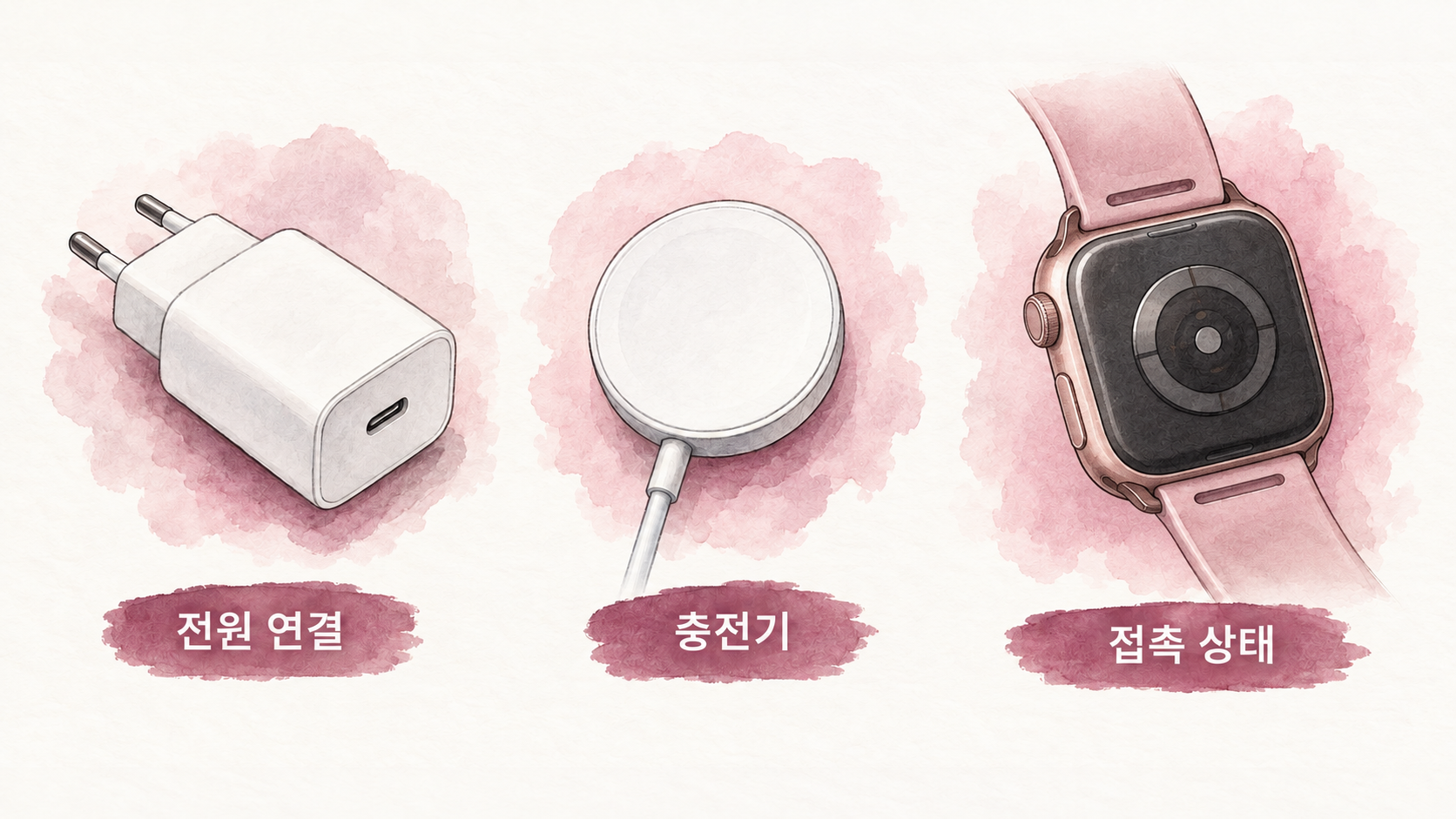
전원 공급과 시계 뒷면의 접촉을 구분해 보는 개념 예시예요.
4. 완전히 소모됐다면 잠시 기다려요
공식 설명은 배터리가 완전히 소모된 경우 표시가 나타나거나 전원이 켜질 때까지 최대 30분이 걸릴 수 있다고 안내합니다.
충전기에 놓자마자 반응이 없다는 이유만으로 고장이라고 결론내리지 마세요.
어느 시점에 연결했는지 확인하고 그동안 전원과 접촉 상태를 안정적으로 유지하세요.
같은 조건에서 기다린 시간을 기록해야 이후 점검이 필요한지 설명하기도 쉬워집니다.
5. 호환되는 다른 충전 구성으로 비교해요
Apple 안내에는 다른 지원 충전 케이블과 전원 어댑터를 사용해 보는 방법도 포함됩니다.
비교할 장비가 있다면 한 번에 하나씩 바꾸어 어느 조건에서 달라지는지 살펴보세요.
충전기의 생김새만 보고 다른 워치나 휴대폰용 제품을 그대로 대체하지 마세요.
구매 국가와 모델에 따른 안내도 있을 수 있으니 제품 정보와 공식 호환 설명을 기준으로 확인해야 합니다.
6. 계속 반응이 없으면 공식 도움을 받아요
연결과 대기 후에도 충전 표시가 없다면 Apple의 현재 문제 해결 안내를 따라 추가 점검이나 서비스를 확인하세요.
강제 재시동이 필요한 상황인지도 해당 안내에서 구분해 보세요.
문의할 때는 시계 모델, 충전기와 어댑터, 기다린 시간과 화면 상태를 함께 정리하세요.
분해하거나 임의로 수리하기보다 확인한 조건을 전달하면 다음 점검에 필요한 정보를 분명히 남길 수 있습니다.
썸네일과 본문 이미지는 이해를 돕기 위해 AI로 생성한 예시입니다. 실제 고객·기기 화면·회사 현장을 촬영한 자료가 아닙니다.
참고 자료 · 2026년 10월 26일 확인