내 정보
내 정보중고 갤럭시탭 DeX, 태블릿 화면과 외장 모니터 지원을 나누어 봐요
DeX라는 이름만으로 모든 연결이 가능한 것은 아니에요. 사용할 화면과 연결 방식, 정확한 모델의 지원 조건을 확인하세요.
중고 갤럭시탭을 고르면서 ‘DeX 지원’이라는 설명을 보았다면 어디에서 사용할지도 함께 생각해 보세요.
태블릿 자체 화면에서 쓰는 기능과 모니터나 TV로 연결하는 기능은 같은 조건으로 판단하기 어렵습니다.
이미 가진 모니터를 쓸 계획이라면 모델 이름과 연결 방법을 먼저 적어 보세요.
기기 가격을 비교하기 전에 필요한 작업이 지원되는지 확인하는 구매 기준입니다.
1. 태블릿 안에서 쓸지 외장 화면으로 볼지 정해요
삼성의 태블릿 안내는 지원 모델에서 모니터 없이 태블릿 화면으로 DeX를 사용하는 방식을 설명합니다.
따라서 태블릿에 DeX 화면이 보인다는 사실만으로 외장 화면 연결까지 확인된 것은 아닙니다.
태블릿만 놓고 문서를 쓸지, 별도 모니터에 연결해 작업할지 원하는 구성을 그려 보세요.
사용 장면을 분명히 해야 판매 설명에서 어떤 지원 항목을 찾아야 할지도 정할 수 있습니다.
2. 정확한 모델과 소프트웨어를 확인해요
판매되는 갤럭시탭의 모델과 현재 소프트웨어 정보를 확인하세요.
시리즈 이름만 보고 비슷한 모델의 설명을 그대로 적용하지 않는 편이 좋습니다.
FE나 Lite 같은 이름도 생략하지 말고 제품을 구분하는 정보로 적어 두세요.
판매 사진과 설명이 같은 제품을 가리키는지 대조하면 검색한 지원 목록과 매물을 맞춰 보기 쉬워집니다.

태블릿에서의 사용과 외장 화면 연결을 별도 항목으로 확인해 보세요.
3. 유선 출력 지원은 별도 목록에서 봐요
삼성의 DeX FAQ는 케이블 연결 지원 목록과 예외를 따로 안내합니다.
예를 들어 현재 안내에서 갤럭시탭 S9 FE·FE+는 HDMI 출력 비호환 모델로 구분됩니다.
USB-C 포트가 있다는 사실만으로 영상이 출력될 것이라고 예상하지 마세요.
사용할 모니터와 어댑터를 구입하기 전에 해당 태블릿의 공식 연결 조건을 먼저 확인하는 편이 좋습니다.
4. 무선 DeX도 따로 대조해요
삼성은 무선 DeX의 지원 모델과 외장 화면 조건을 별도로 설명하며, S9 FE·FE+는 무선 DeX 비호환 목록에도 포함합니다.
유선으로 안 되면 무선으로 대신될 것이라고 자동으로 결론내리지 마세요.
다른 화면 공유 기능의 시연을 보고 DeX 연결로 생각하고 있지는 않은지도 확인하세요.
같은 화면을 보여 주는 방식과 원하는 작업 환경을 만드는 방식을 구분해 질문하면 답변을 이해하기 쉽습니다.
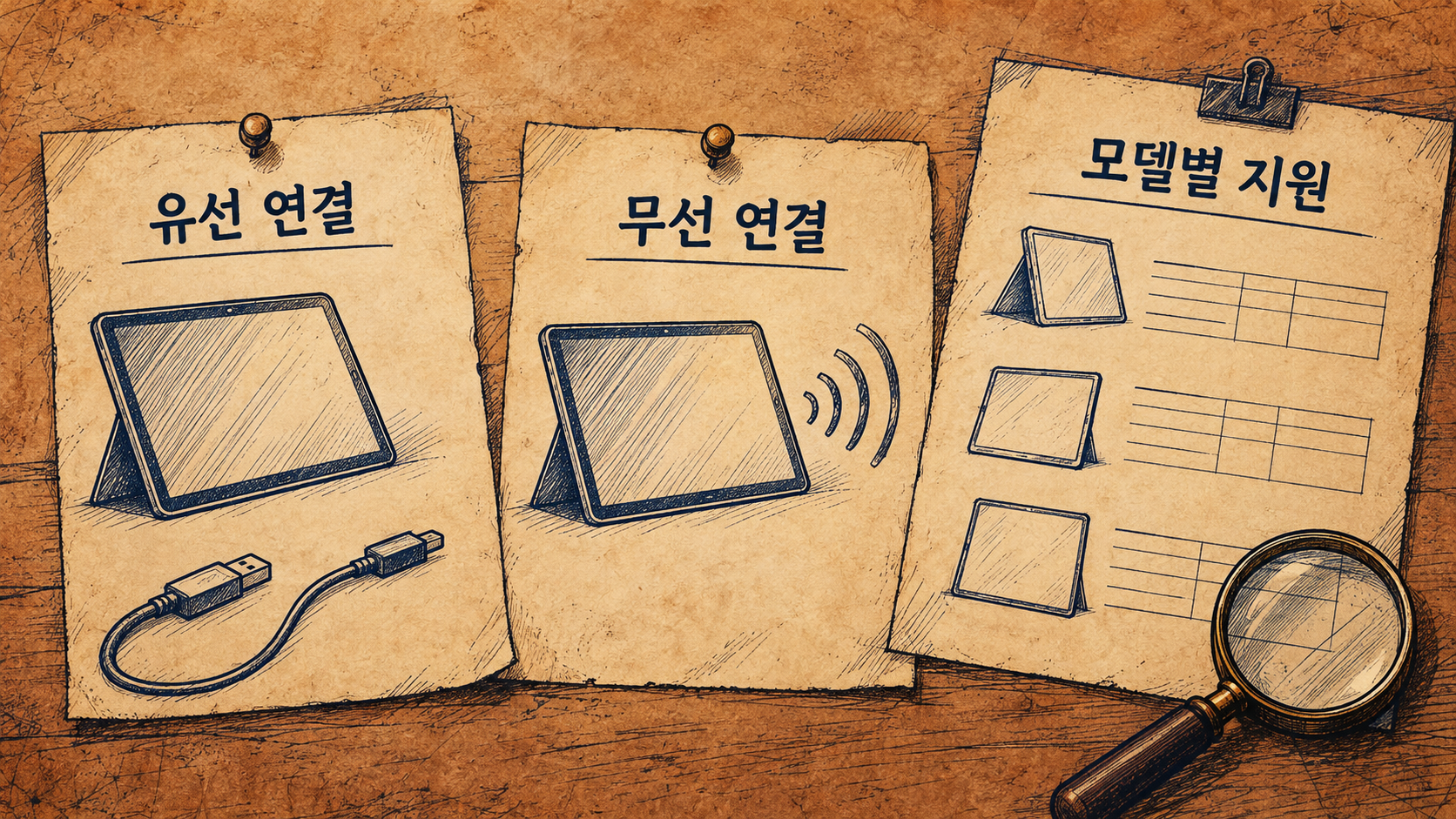
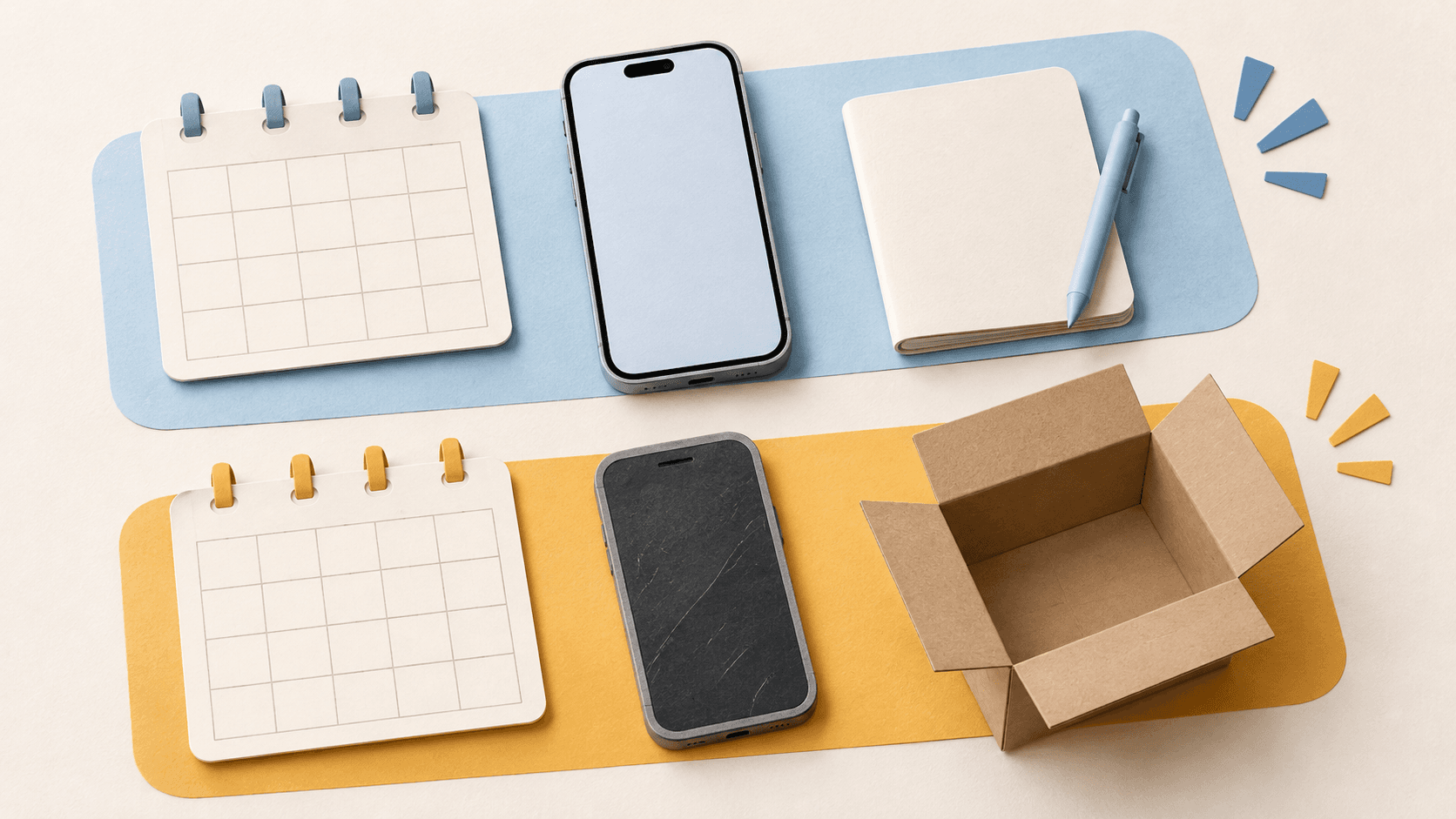
유선과 무선 연결의 지원 목록을 각각 확인하는 개념 예시예요.
5. 키보드와 앱까지 실제 사용처럼 확인해요
필요한 연결이 지원된다면 자주 쓰는 앱과 입력 장치도 함께 살펴보세요.
문서 입력이나 창 이동처럼 실제로 할 작업을 짧게 시험해 보는 편이 사용 계획을 판단하기 좋습니다.
화면이 켜졌다는 결과만으로 앱의 모든 기능이 기대대로 동작한다고 추정하지 마세요.
내가 필요한 작업을 어느 화면에서 어떤 장치로 수행할지 정해 두면 점검 범위를 좁힐 수 있습니다.
6. 본체와 연결 준비물의 비용을 나누어요
비교 메모에는 태블릿 모델, 사용할 화면, 유선·무선 지원 여부와 별도 준비물을 함께 적어 보세요.
판매 구성에 포함되지 않는 액세서리도 확인해야 실제 준비할 범위가 분명해집니다.
지원 여부가 명확하지 않다면 추측으로 케이블부터 구입하기보다 모델 정보를 제시해 문의하세요.
DeX라는 이름 하나 대신 원하는 작업 환경 전체를 기준으로 보면 중고 기기를 고르는 질문이 더 구체적이 됩니다.
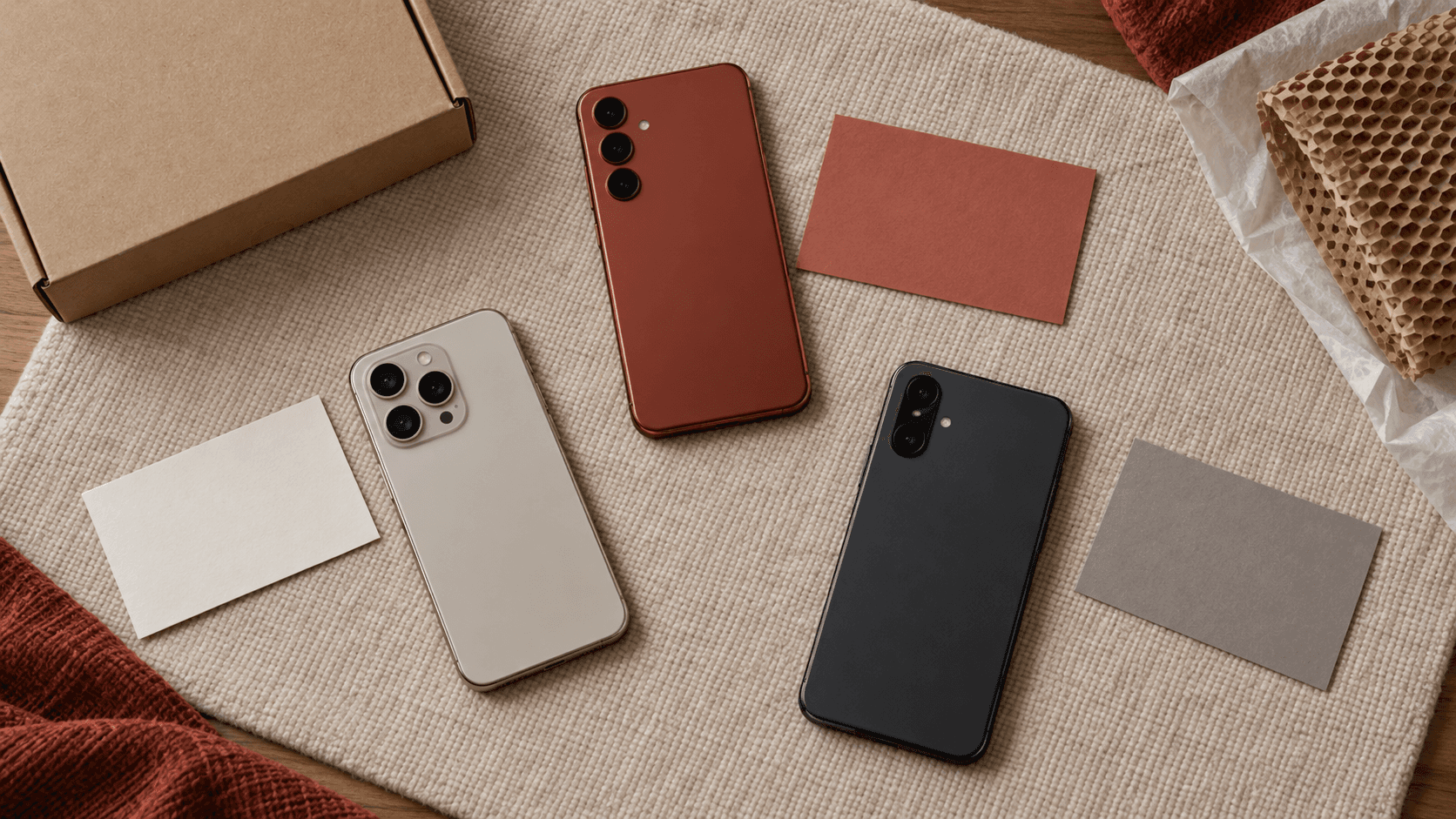
썸네일과 본문 이미지는 이해를 돕기 위해 AI로 생성한 예시입니다. 실제 고객·기기 화면·회사 현장을 촬영한 자료가 아닙니다.
참고 자료 · 2026년 10월 27일 확인