내 정보
내 정보아이폰 계산기 단위 변환, 길이와 무게를 바꾸어 보는 법
검색창에 숫자를 다시 입력하기 전에 계산기에서 확인해 보세요. 단위 종류와 변환 방향을 선택하고 결과를 읽는 순서예요.
가구 크기를 비교하거나 짐의 무게를 확인할 때 단위를 바꾸어 읽어야 하는 경우가 있어요.
아이폰 계산기의 변환 기능을 사용하면 숫자를 넣으면서 길이와 무게 등의 단위를 바꾸어 볼 수 있습니다.
중요한 것은 결과 숫자뿐 아니라 처음 선택한 단위와 바뀐 단위예요.
계산기를 열고 변환 방향을 확인하는 기본 순서를 익혀 보세요.
1. 내 계산기에 변환 메뉴가 보이는지 봐요
Apple의 계산기 안내는 기본 또는 공학용 계산기에서 모드를 바꾸어 변환을 선택하는 흐름을 설명합니다.
현재 기기의 계산기 앱에서 해당 메뉴가 보이는지 먼저 확인하세요.
화면 구성이 다르다면 사용 중인 iOS 버전의 설명서를 참고해 보세요.
비슷한 이름의 다른 앱을 쓰고 있지는 않은지도 확인하면 같은 설정을 찾다가 헤매는 일을 줄일 수 있습니다.
2. 바꾸려는 단위의 종류를 고르세요
공식 안내에서는 단위 버튼으로 종류를 선택하고 목록의 카테고리를 이동해 길이·무게 등의 항목을 볼 수 있습니다.
먼저 지금 확인하려는 값이 어떤 종류의 단위인지 생각해 보세요.
길이와 면적처럼 비슷해 보이는 항목도 다르게 읽어야 합니다.
제품 설명에서 본 표기 전체를 확인한 뒤 계산기의 항목을 고르면 다른 기준으로 비교하는 실수를 줄일 수 있어요.

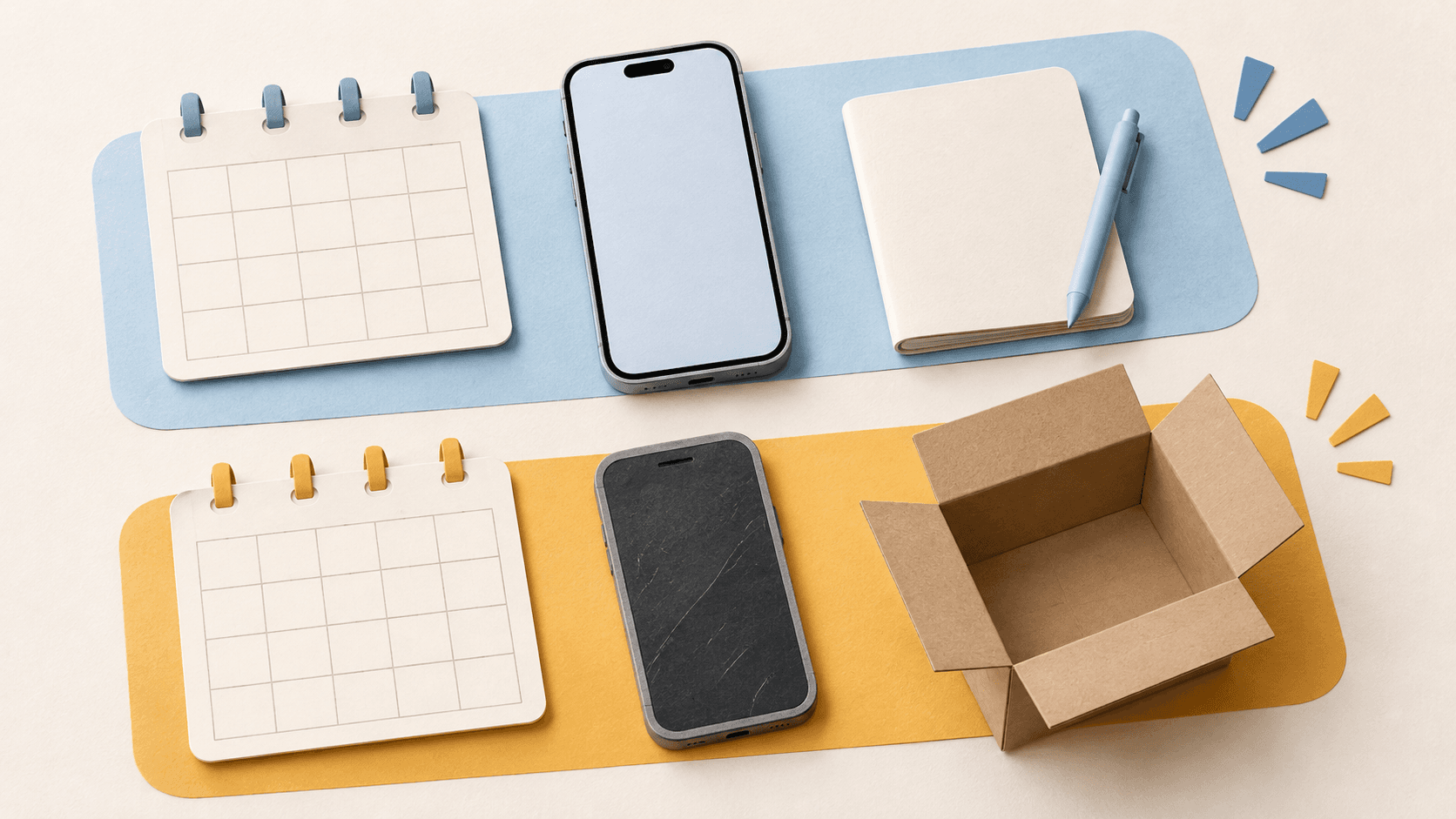
숫자와 함께 입력 단위와 결과 단위를 확인하는 개념 그림이에요.
3. 입력 단위와 결과 단위를 각각 읽어요
위아래 또는 두 입력 영역에서 어떤 단위가 선택되어 있는지 확인하세요.
센티미터 값을 입력하려는데 인치가 선택되어 있다면 결과를 원하는 방식으로 읽기 어렵습니다.
예를 들어 10cm를 m로 바꾸면 0.1m입니다.
이처럼 익숙한 작은 값으로 먼저 시험하면 입력 방향과 소수점의 의미를 이해하기 쉬워집니다.
4. 숫자를 입력한 뒤 단위까지 함께 확인해요
Apple은 두 필드 중 하나에 값을 입력하면서 변환 결과를 볼 수 있다고 설명합니다.
입력한 숫자가 원래 확인하려던 값과 맞는지, 결과 옆 단위는 무엇인지 함께 읽어 보세요.
결과 숫자만 따로 메모하면 나중에 무엇으로 바꾼 값인지 헷갈릴 수 있습니다.
자료에 옮길 때는 ‘원래 값과 단위 → 바꾼 값과 단위’ 형태로 적어 두면 비교하기 편합니다.
5. 반대로 바꿀 때는 방향을 다시 보세요
공식 설명에는 단위 바꾸기 버튼으로 변환 방향을 뒤집는 방법도 안내되어 있습니다.
앞에서 선택한 단위를 그대로 두고 다른 숫자를 넣는 상황과 구분해 보세요.
여러 상품을 비교할 때는 기준 단위를 하나로 정해 두면 좋습니다.
한 상품은 센티미터, 다른 상품은 인치로 적어 놓고 숫자 크기만 비교하지 않도록 결과 표기를 다시 확인하세요.
6. 계산 결과와 실제 측정 조건을 나누어요
단위를 바꾸는 계산이 실제 물건의 측정 오차까지 해결해 주는 것은 아닙니다.
상품 설명의 값이 포장을 포함하는지, 어느 부분을 잰 값인지도 필요한 경우 확인하세요.
단위 변환은 서로 다른 표기를 같은 기준으로 읽는 데 활용해 보세요.
입력한 값, 단위 종류, 변환 방향을 차례로 확인하면 별도 검색을 반복하지 않고 필요한 비교를 이어가기 쉬워집니다.
썸네일과 본문 이미지는 이해를 돕기 위해 AI로 생성한 예시입니다. 실제 고객·기기 화면·회사 현장을 촬영한 자료가 아닙니다.
참고 자료 · 2026년 10월 27일 확인