내 정보
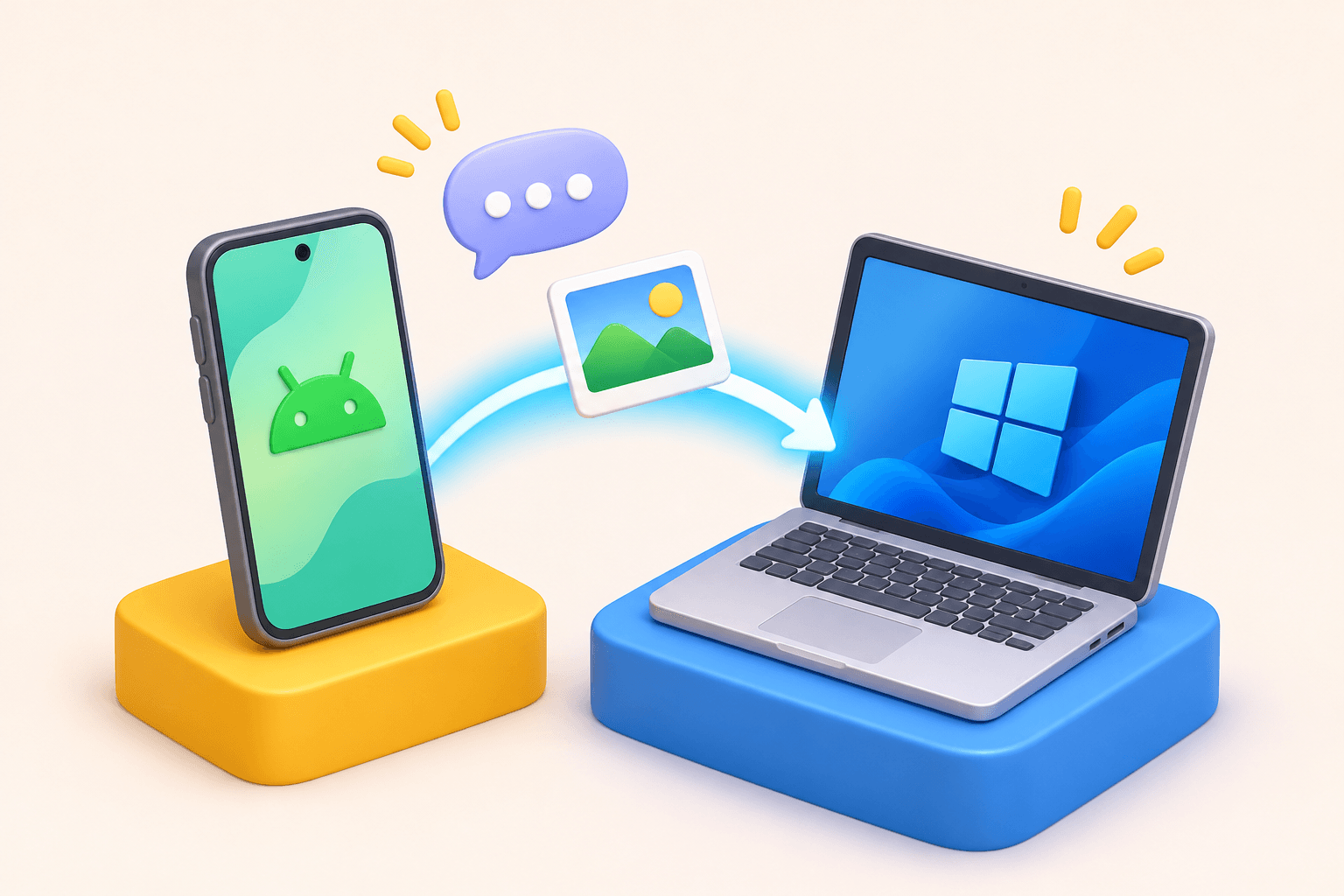
갤럭시와 윈도우 PC 연결, 사진·알림·통화 권한을 나누어 설정해요
휴대폰과 연결을 내 PC에서 필요한 기능부터 사용하는 방법
PC에서 작업하다가 휴대폰 사진을 옮기거나 알림을 확인할 때마다 기기를 번갈아 들고 있나요?
갤럭시의 Windows와 연결, PC의 휴대폰과 연결을 활용하면 지원되는 기능을 컴퓨터에서 사용할 수 있습니다.
처음부터 모든 기능을 켜기보다 필요한 일을 하나 정하고 연결해 보세요.
사진 보기, 알림 표시, 통화는 같은 한 가지 권한으로 전부 해결되는 기능이 아닙니다.
1. 내 PC와 휴대폰의 조건부터 맞춰요
Microsoft의 설정 안내에서 지원되는 Windows·Android 버전과 기종 조건을 확인하세요.
기본 설정 과정에서는 PC와 휴대폰을 같은 Wi-Fi에 연결하고 가까이 준비하도록 안내합니다.
회사나 학교에서 관리하는 PC라면 개인용 PC와 같은 방식으로 사용할 수 있는지도 확인해야 합니다.
Microsoft는 직장·학교 계정과 여러 Android 프로필에 지원 제한이 있다고 안내하므로 계정 종류를 먼저 살펴보세요.
2. 같은 계정으로 연결을 시작해요
PC에서 휴대폰과 연결을 열고 휴대폰에서는 Windows와 연결을 실행합니다.
공식 안내에 따라 같은 Microsoft 계정으로 로그인하고 PC에 표시된 QR 코드 등으로 연결을 진행하세요.
인터넷에서 찾은 임의의 QR 코드로 연결할 이유는 없습니다.
내가 지금 설정하는 PC 화면의 안내인지 확인하고, 공동으로 쓰는 컴퓨터에는 어떤 정보가 표시될지도 먼저 생각해 보세요.
3. 기능별 권한을 읽고 결정해요
사진, 알림, 연락처와 통화처럼 접근하려는 정보에 따라 권한 요청이 달라질 수 있습니다.
설정 화면에서 어떤 기능을 켜는지 읽고 필요한 항목부터 확인하세요.
사진 한 장을 확인하려는 상황과 통화를 PC에서 받으려는 상황은 다릅니다.
연결이 됐다는 표시만 보고 권한을 모두 같은 의미로 받아들이지 말고, PC에 실제로 나타나는 정보를 살펴보세요.
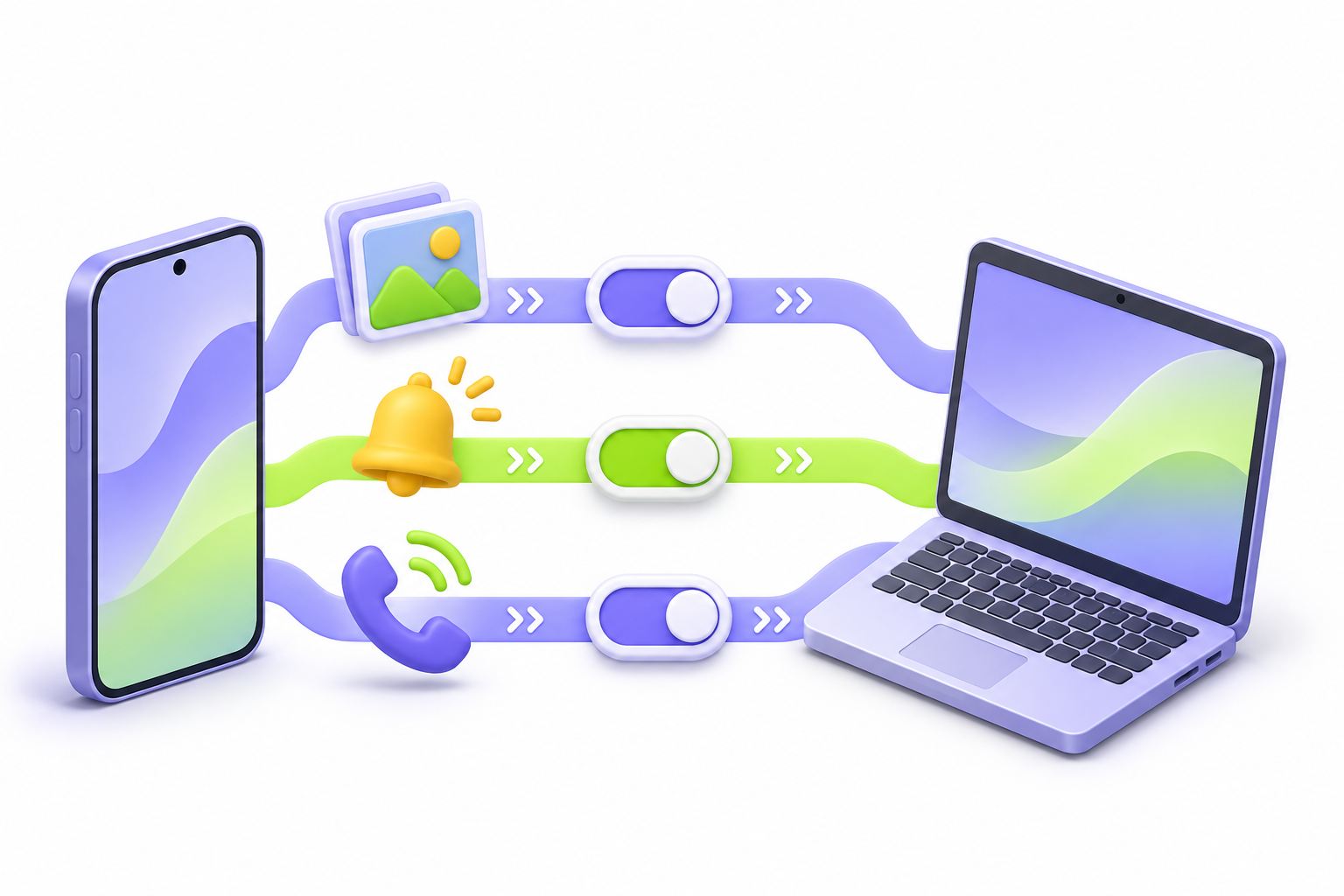
사진·알림·통화는 필요한 기능과 권한을 나누어 봅니다.
4. 통화에는 Bluetooth도 확인해요
Microsoft는 PC에서 전화를 걸고 받는 기능에 PC와 휴대폰 양쪽의 Bluetooth가 필요하다고 설명합니다.
사진이 보인다고 통화 연결까지 준비됐다고 생각하지 마세요.
처음 시험할 때는 짧은 통화로 마이크와 소리가 나오는 위치를 확인합니다.
스피커로 대화가 들리는 환경인지, 이어폰을 쓸지까지 점검하면 업무 공간에서 갑자기 소리가 나는 일을 줄일 수 있습니다.
5. 화면 사용과 앱 실행은 기종별로 달라요
휴대폰의 모든 앱을 어떤 PC에서나 그대로 쓸 수 있다고 가정하지 마세요.
Microsoft의 지원 기기 목록에는 앱 사용 등 추가 기능별 조건이 따로 제시됩니다.
특정 작업 때문에 중고 갤럭시를 고른다면 모델명과 원하는 기능을 함께 대조해야 합니다.
단순 사진 보기와 PC에서 휴대폰 앱을 실행하는 일을 구매 조건에서 구분해 적어 보세요.
6. 연결을 유지할 PC인지 정해요
설정을 마쳤다면 필요한 사진이나 알림 하나가 정상적으로 표시되는지 확인하세요.
사용하지 않을 기능과 연결 기기는 앱 설정에서 다시 살펴보면 됩니다.
다른 사람에게 PC를 넘기거나 공유 환경이 바뀔 때는 연결 상태도 정리하세요.
내 휴대폰이 손에 있다는 사실만으로 다른 기기에 정보가 표시되지 않는다고 생각하지 않는 것이 좋습니다.
썸네일과 본문 이미지는 이해를 돕기 위한 AI 생성 예시입니다. 실제 고객·기기 화면·회사 현장을 촬영한 사진이 아니며, 제품 규격이나 실제 내부 구조를 확인하는 자료로 사용하지 마세요.
참고 자료 · 2026년 11월 3일 확인