내 정보
내 정보중고 아이패드 Wi-Fi와 셀룰러, SIM 트레이만 보고 고르지 마세요
사용할 장소부터 정하고 정확한 모델과 회선 조건을 대조해 보세요. 유심 트레이가 없더라도 셀룰러 모델일 수 있어요.
중고 아이패드를 찾다 보면 같은 이름의 제품에 Wi-Fi와 Wi-Fi + Cellular가 함께 적혀 있어요.
화면 크기와 저장 용량이 같아도 인터넷에 연결하는 방식은 다를 수 있습니다.
특히 유심 트레이가 보이지 않는다는 이유로 Wi-Fi 모델이라고 판단하면 곤란해요.
사용할 장소를 먼저 정한 뒤 정확한 모델과 SIM 구성, 통신사 조건을 차례로 확인해 보세요.
1. 아이패드를 어디에서 쓸지 먼저 정해요
집과 학교처럼 와이파이가 준비된 장소에서 주로 쓸지, 이동 중에도 기기 자체로 데이터를 연결할지 적어 보세요.
Wi-Fi + Cellular 모델은 셀룰러 데이터 연결을 지원하는 구성입니다.
스마트폰의 핫스팟을 이용할 계획이라면 그 방식이 평소 사용에 맞는지도 생각해 보세요.
잠깐 문서를 확인하는 상황과 장시간 외부에서 작업하는 상황을 나누면 필요한 연결 방식을 고르기 쉬워요.

사용할 장소와 인터넷 연결 방식을 먼저 나누어 생각해 보세요.
2. 같은 제품명이어도 모델 번호를 대조해요
Apple의 iPad 모델 식별 안내는 Wi-Fi와 Wi-Fi + Cellular의 모델 번호를 구분해 보여 줍니다.
예를 들어 iPad Air 13(M2)의 Wi-Fi 모델은 A2898, Wi-Fi + Cellular 모델 중 하나는 A2899예요.
이 예시 번호를 모든 아이패드에 적용하지 말고 거래할 세부 모델을 공식 목록에서 찾아보세요.
판매 글의 제품명, 모델 번호, 저장 용량이 서로 맞는지 확인하는 과정입니다.
3. 트레이가 없어도 셀룰러 모델일 수 있어요
Apple은 iPad Pro(M4), iPad Air(M2), iPad mini(A17 Pro), iPad(A16)의 셀룰러 구성과 그 이후 모델이 eSIM을 사용한다고 안내합니다.
해당 제품군은 물리 SIM 카드를 지원하지 않아요.
반대로 일부 이전 모델에는 nano-SIM 트레이가 있습니다.
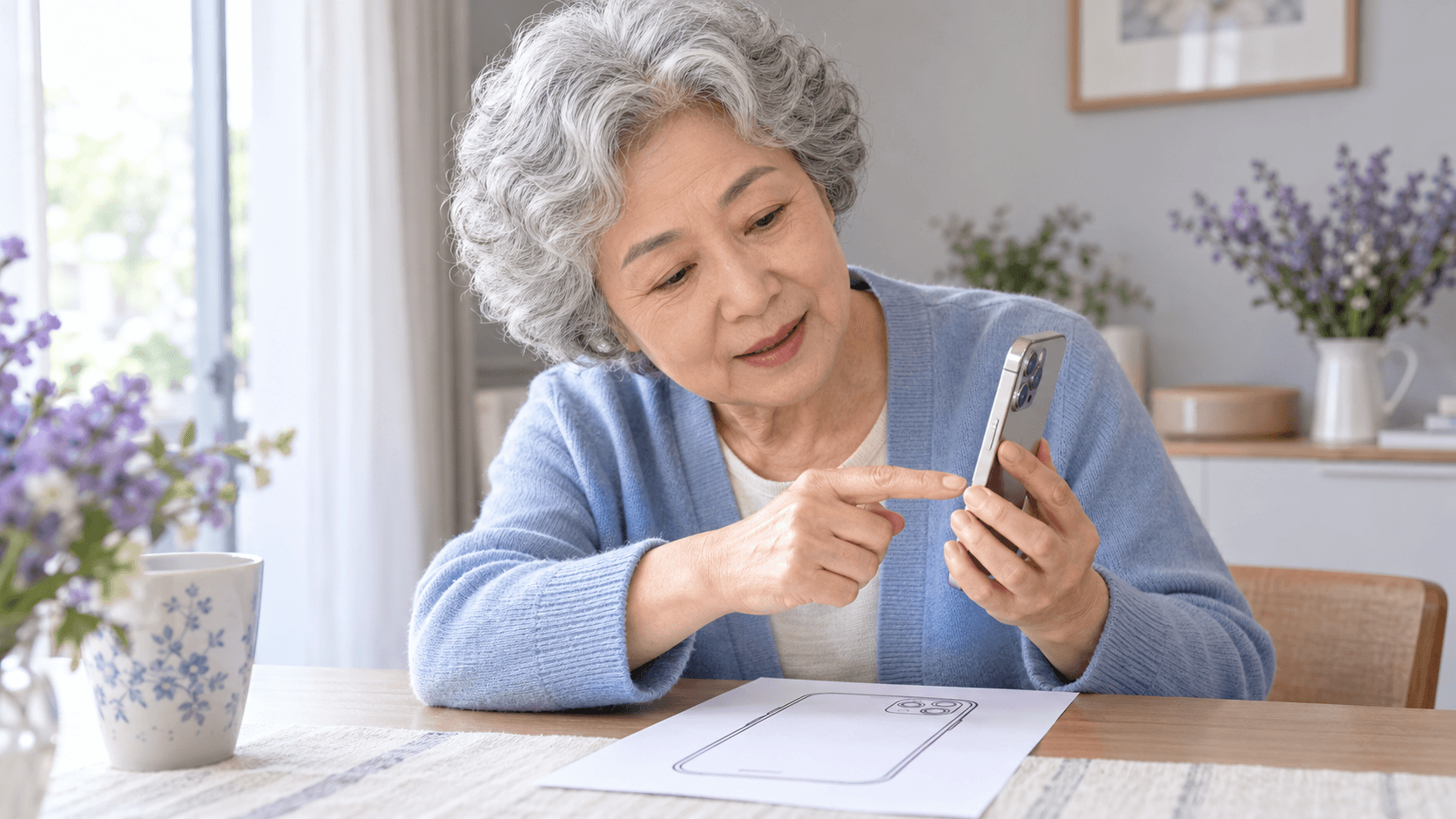
측면 사진 한 장으로 통신 방식을 판단하기보다, 모델 번호를 먼저 확인하고 해당 모델의 SIM 구성을 대조하세요.
4. 통신사와 요금제도 별도로 확인해요
셀룰러 모델이라는 사실만으로 원하는 회선을 바로 사용할 수 있는 것은 아닙니다.
eSIM 이용에는 이를 지원하는 통신사나 서비스 제공업체가 필요하다는 것이 Apple의 안내예요.
이용하려는 통신사에 모델과 구입 지역, 사용하려는 요금제를 알려 확인하세요.
스마트폰 회선에서 쓰던 조건이 태블릿에도 그대로 적용된다고 추정하지 말고, 현재 제공되는 가입 조건과 비용을 직접 비교하는 편이 좋습니다.
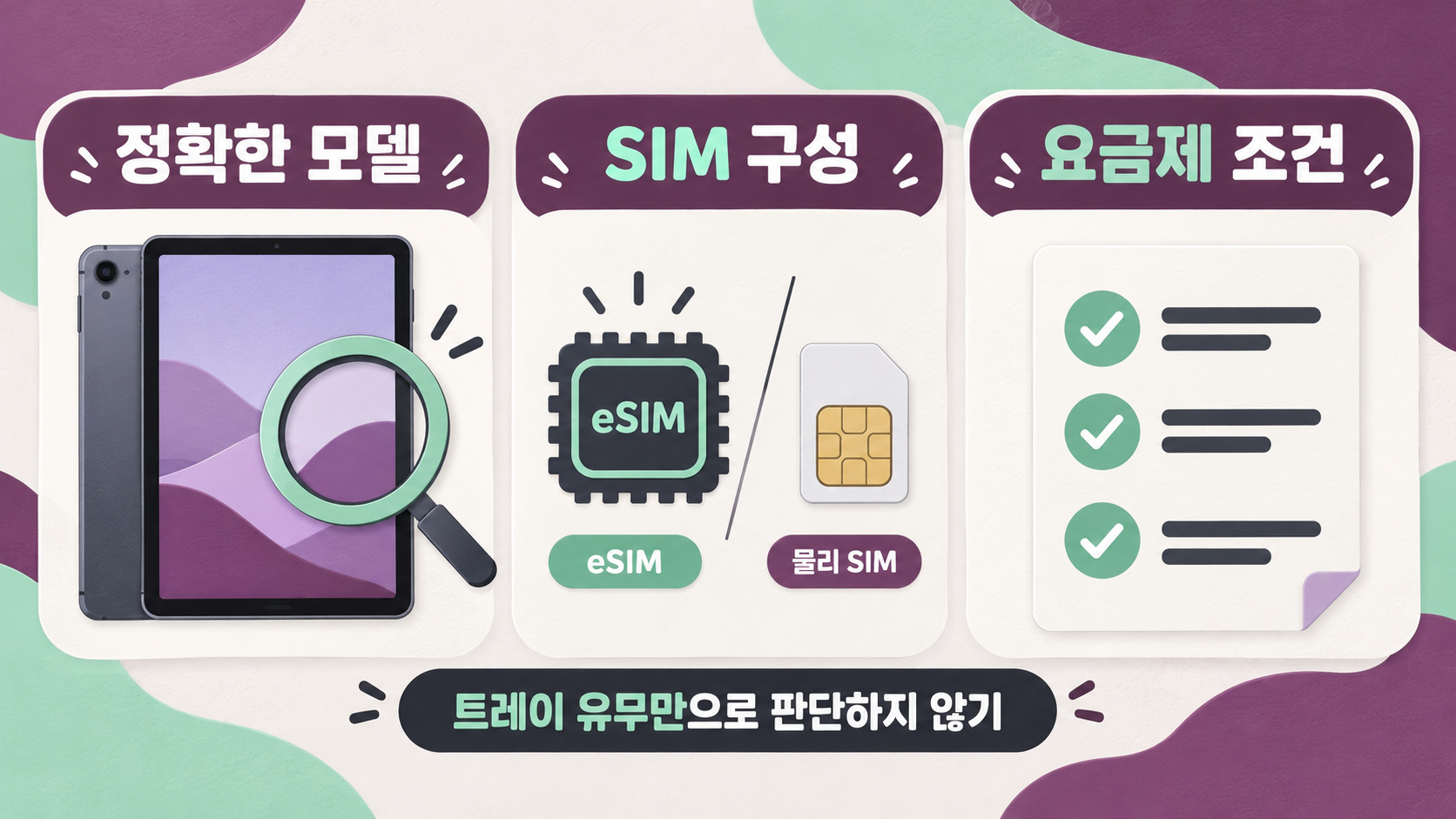
정확한 모델·SIM 구성·통신사 조건을 함께 확인하는 예시예요.
5. 판매자에게 필요한 정보만 요청해요
판매 설명에 통신 방식이 빠져 있다면 정확한 모델 번호와 설정에서 확인되는 기기 정보를 요청하세요.
공유하는 사진에서는 일련번호처럼 거래 판단에 불필요한 식별 정보는 가려 달라고 하면 됩니다.
이전 사용자의 eSIM 설정 화면을 받았다는 이유로 새 회선의 개통까지 확인됐다고 생각하지 마세요.
제품 구성을 확인하는 일과 내 회선을 개통하는 일은 서로 다른 단계입니다.
6. 구매 메모를 세 줄로 마무리해요
결제 전에는 ‘사용할 장소와 연결 방식’, ‘정확한 모델과 SIM 구성’, ‘통신사에서 확인한 회선 조건’을 적어 보세요.
아직 답을 받지 못한 항목은 확인 필요로 남겨 두면 됩니다.
휴대폰 핫스팟으로 충분한지, 셀룰러 회선을 따로 유지할 필요가 있는지 비교해 보세요.
겉모습이나 트레이 유무보다 실제 사용하는 장면과 확인된 모델 정보가 선택의 기준이 되는 편이 좋습니다.
썸네일과 본문 이미지는 이해를 돕기 위해 AI로 생성한 예시입니다. 실제 고객·기기 화면·회사 현장을 촬영한 자료가 아닙니다.
참고 자료 · 2026년 10월 23일 확인