내 정보
내 정보아이폰 스탠바이, 충전하는 동안 시계와 위젯 보기
책상 위 아이폰을 가로로 두고 필요한 정보를 한눈에 확인해 보세요. 시작 조건과 화면 선택, 야간 표시를 함께 살펴봐요.
충전 중인 아이폰을 책상에 세워 두고 시계나 일정 위젯을 볼 수 있으면 편할 때가 있어요.
스탠바이는 아이폰을 가로로 고정해 충전하는 동안 정보를 크게 보여 주는 기능입니다.
아래 내용은 Apple의 iOS 26 사용 설명서를 기준으로 정리했어요.
설치된 iOS와 모델에 따라 보이는 옵션이 다를 수 있으니, 처음에는 시계 보기부터 간단히 시험해 보세요.
1. 설정에서 스탠바이가 켜져 있는지 봐요
설정 앱에서 스탠바이를 열고 기능이 켜져 있는지 확인하세요.
메뉴가 보이지 않으면 현재 기기의 모델과 iOS 버전에 맞는 사용 설명서부터 살펴보면 됩니다.
처음부터 책상과 침실의 구성을 모두 바꾸기보다 자주 충전하는 자리 한 곳을 골라 보세요.
어떤 정보가 필요한지 정해 두면 나중에 시계, 사진, 위젯 중에서 화면을 선택하기 편합니다.
2. 충전 연결·가로 방향·고정을 확인해요
Apple 안내에 따라 아이폰을 충전기에 연결하고 옆으로 눕힌 다음 안정적으로 고정하세요.
그 상태에서 측면 버튼을 누르는 순서로 스탠바이를 시작합니다.
처음 시험할 때는 충전 표시와 기기가 놓인 방향을 각각 확인해 보세요.
거치 위치가 불안정하다면 화면 조작보다 먼저 안전하게 받쳐지는 자리를 마련하는 편이 좋습니다.
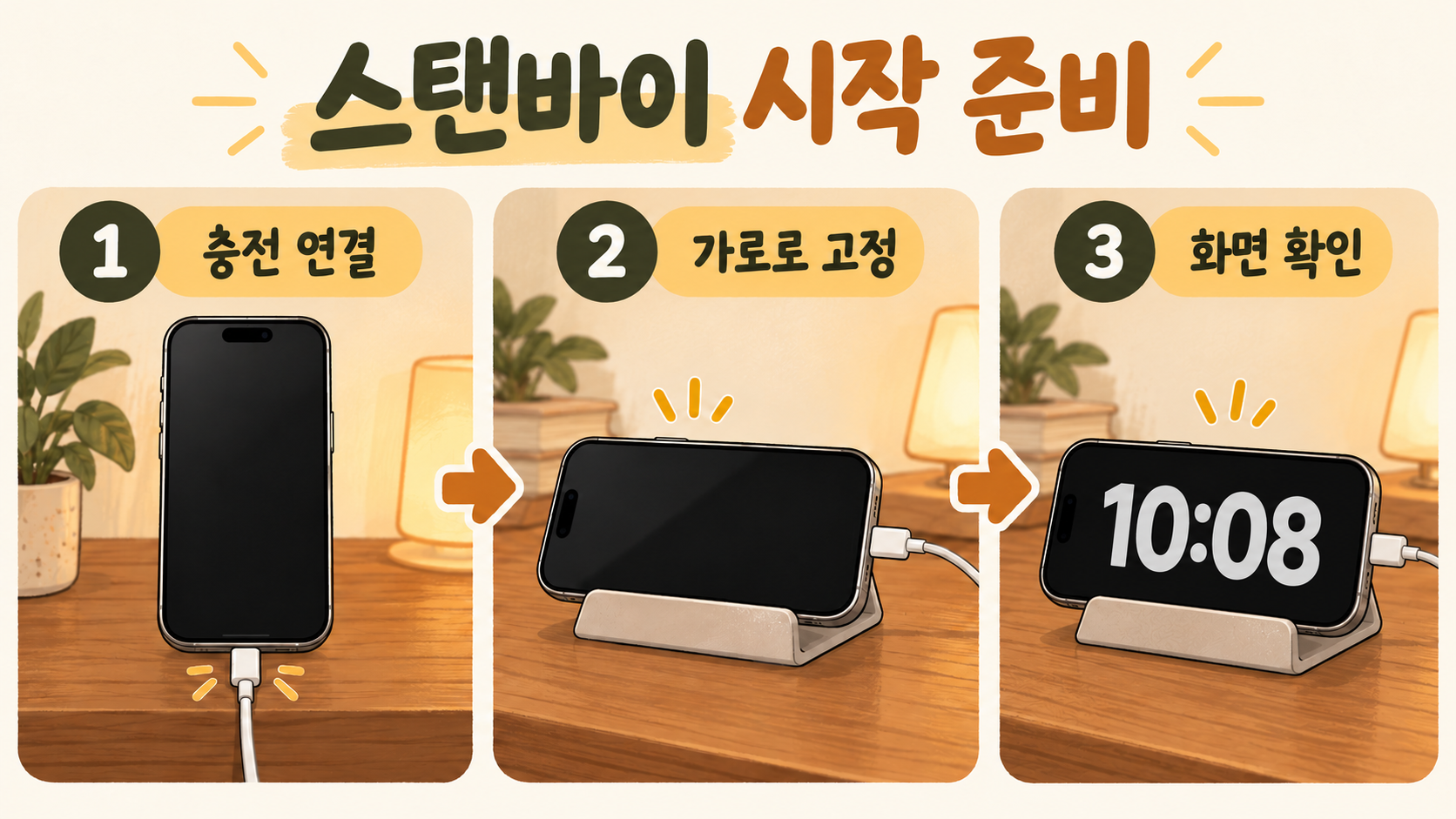
충전 연결과 가로 고정 상태를 확인한 뒤 스탠바이를 시작해 보세요.
3. 시계와 위젯, 사진을 직접 비교해 봐요
스탠바이 화면에서는 왼쪽이나 오른쪽으로 쓸어 넘겨 시계, 사진, 위젯 보기를 바꿀 수 있습니다.
위아래로 쓸어 각 보기 안의 옵션도 살펴보세요.
책상에서는 시간을 크게 보는 것이 편할 수 있고, 다른 자리에서는 위젯이 더 필요할 수 있어요.
여러 정보를 한꺼번에 늘리기보다 멀리서 한눈에 알아볼 화면 하나부터 골라 보세요.
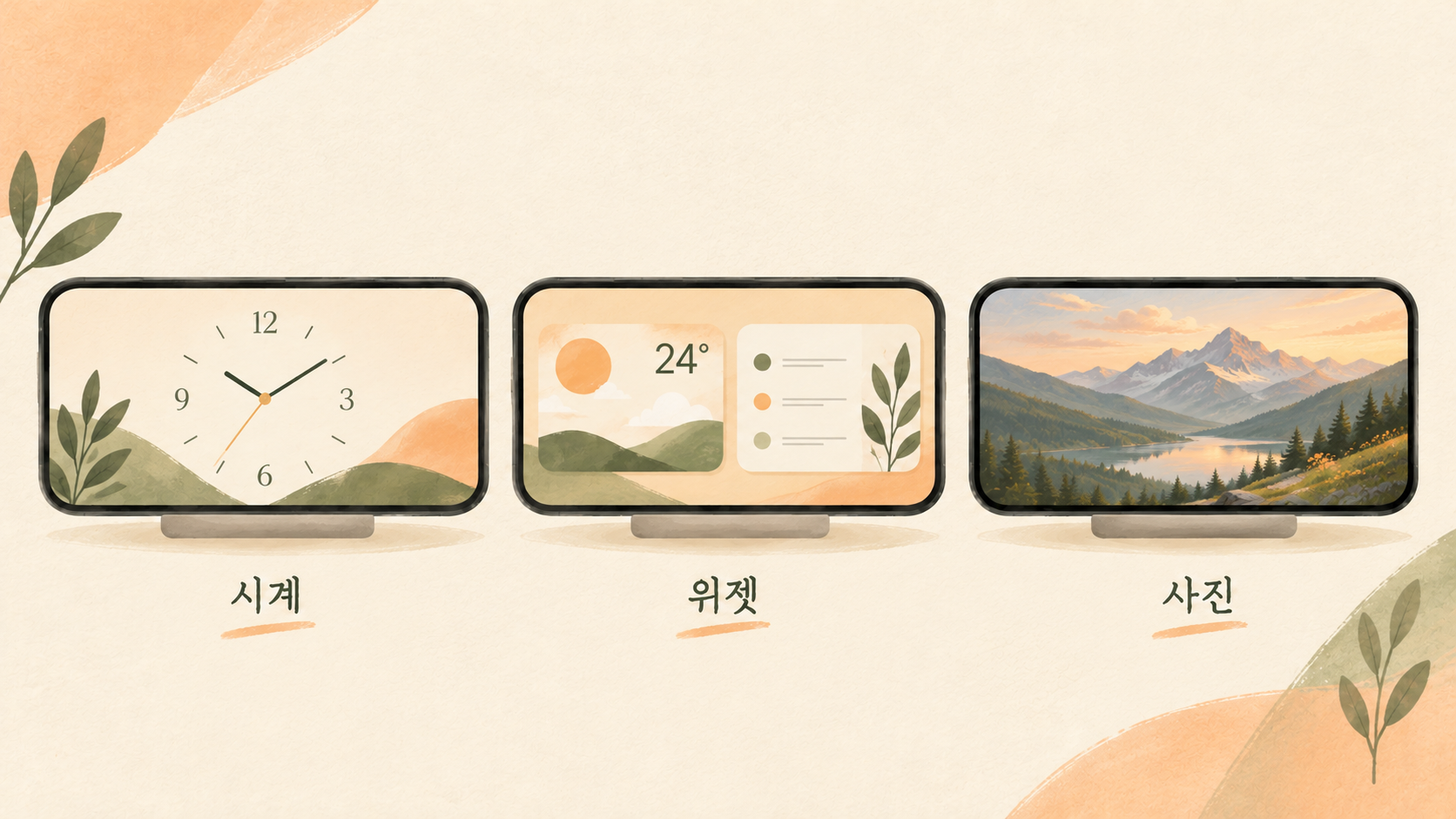
시계·위젯·사진 보기를 비교하기 위한 개념 이미지예요.
4. 계속 켜져 있는지는 모델에 따라 달라요
Apple은 화면 상시표시를 지원하는 모델에서 스탠바이가 계속 켜진 상태로 정보를 표시한다고 설명합니다.
다른 모델은 화면을 탭하는 등의 방법으로 다시 활성화할 수 있어요.
화면이 꺼졌다는 이유만으로 기능이 고장 났다고 단정하지 마세요.
내 모델의 화면 상시표시 지원 여부와 스탠바이의 디스플레이 관련 옵션을 나누어 확인하면 좋습니다.
5. 밤에 쓰려면 밝기와 표시 내용을 살펴요
야간 모드가 켜져 있으면 어두운 환경에서 화면이 은은하게 조정되고 붉은 색조로 표시됩니다.
실제로 충전할 자리에서 표시가 눈에 거슬리지 않는지 확인해 보세요.
여러 사람이 볼 수 있는 곳이라면 사진이나 위젯에 어떤 정보가 나오는지도 직접 살펴보세요.
설정 화면에서 고르는 것과 실제 자리에서 보는 느낌이 다를 수 있으니, 거리를 두고 한 번 확인하는 편이 좋습니다.
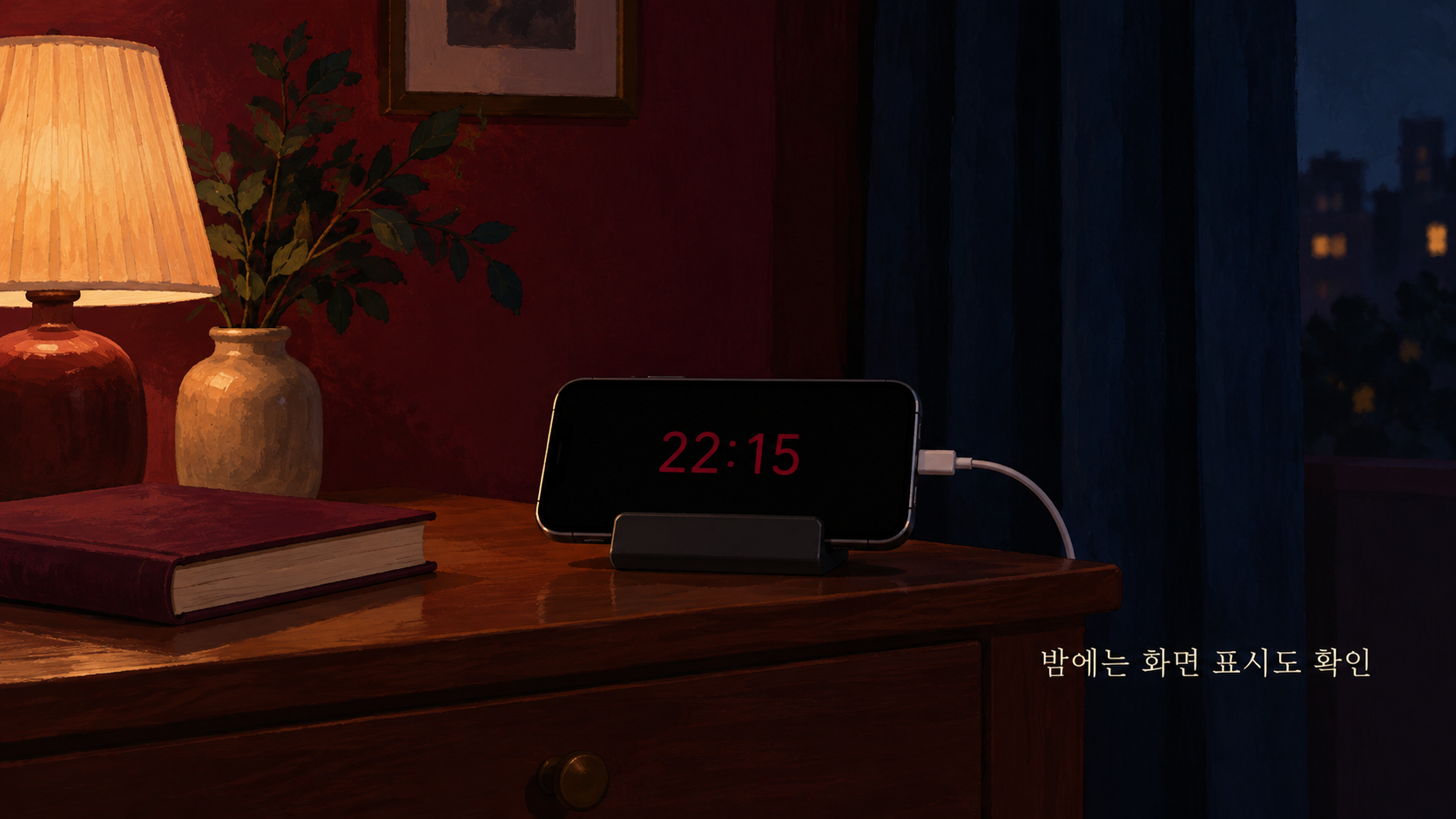
야간에 사용할 자리에서 밝기와 표시 내용을 함께 확인해 보세요.
6. 안 켜질 때는 준비 조건부터 다시 봐요
설정에서 기능이 켜져 있는지, 충전이 연결됐는지, 가로로 고정돼 있는지를 차례로 대조하세요.
한 번에 여러 설정을 바꾸기보다 어느 조건을 바꾼 뒤 화면이 나타났는지 확인하면 원인을 좁히기 쉽습니다.
스탠바이가 생활에 맞지 않으면 같은 설정에서 사용 여부를 조정하면 됩니다.
휴대폰을 볼 때마다 손에 들기보다, 충전하는 자리에서 필요한 정보만 편하게 보는 방식으로 활용해 보세요.
썸네일과 본문 이미지는 이해를 돕기 위해 AI로 생성한 예시입니다. 실제 고객·기기 화면·회사 현장을 촬영한 자료가 아닙니다.
참고 자료 · 2026년 10월 23일 확인