내 정보
내 정보아이폰 미러링 시 소리가 안 난다면? 상황별 해결 방법
아이폰 미러링 소리 안 남 해결법 총정리. 무음 모드 해제, 방해금지 모드 확인 등 기본 체크부터 문자 알림, 동영상 소리 안 들릴 때 상황별 해결 팁까지 알려드립니다.
아이폰을 사용하다 보면 갑자기 소리가 안 나는 경우가 있습니다. 메시지가 왔는데 알림음이 안 들리거나 미러링 연결을 했는데 아무 소리가 나오지 않을 떄가 있죠. 오늘은 아이폰 소리 먹통 현상의 원인과, 서비스 센터에 가기 전 집에서 3분 만에 해결할 수 있는 방법을 상황별로 자세히 알려드릴게요.
1. 가장 먼저 확인해야 할 2가지
복잡한 설정을 건드리기 전에, 가장 기본적이고 흔한 원인부터 확인해 보세요
.
무음 스위치 확인
아이폰 왼쪽 측면에 있는 무음 스위치를 확인하세요. 주황색 선이 보인다면 무음 모드가 켜진 상태입니다. 스위치를 딸깍 소리가 나게 올려서 소리 모드로 바꿔주세요.
볼륨 버튼 확인
너무 당연한 이야기 같지만, 볼륨이 0으로 줄여져 있는 경우가 많습니다. 아이폰 왼쪽의 볼륨 업 버튼을 여러 번 눌러서 화면에 볼륨 바가 올라가는지 확인해 보세요.
재부팅
일시적인 소프트웨어 오류라면 재부팅만으로도 해결될 수 있습니다. 전원 버튼과 볼륨 버튼을 동시에 길게 눌러 전원을 끄고, 잠시 후 다시 켜보세요.
2. 상황별 맞춤 해결법: 이럴 땐 이렇게 하세요
기본 체크를 마쳤는데도 특정 상황에서만 소리가 안 난다면, 설정을 확인해야 합니다.
문자나 카톡 알림 소리가 안 날 때
메시지는 오는데 소리가 안 들린다면, 알림 설정이나 방해금지 모드 문제일 수 있습니다.
- 알림 설정 확인: 설정 알림 메시지에서 알림 허용이 켜져 있는지 확인하세요.
- 사운드 설정 확인: 설정 사운드 및 햅틱에서 벨소리 및 알림 볼륨이 충분히 커져 있는지, 문자음이 없음으로 되어 있지는 않은지 보세요.
- 방해금지 모드 끄기: 제어 센터를 열었을 때 달 모양 아이콘(방해금지 모드)이 켜져 있다면 터치해서 꺼주세요.
동영상 소리가 안 날 때
유튜브나 넷플릭스 영상 소리만 안 들린다면?
- 미디어 볼륨 확인: 영상을 재생한 상태에서 볼륨 업 버튼을 눌러보세요. 벨소리 볼륨과 미디어 볼륨은 따로 조절됩니다.
- 앱 내 음소거 확인: 인스타그램이나 페이스북은 기본적으로 음소거 상태로 영상이 재생됩니다. 화면을 터치하거나 앱 내 스피커 아이콘을 눌러보세요.
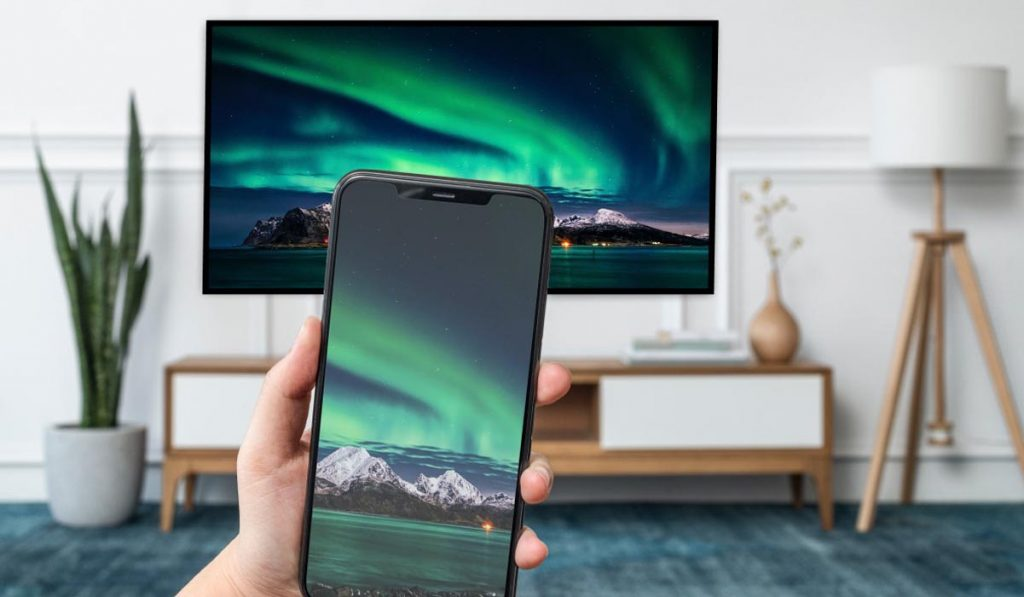
화면 미러링 시 소리가 안 날 때
TV로 화면을 띄웠는데 소리가 안 난다면?
- TV 볼륨 확인: 아이폰이 아니라 TV 리모컨으로 볼륨을 올려보세요.
- AirPlay 설정: 제어 센터의 미디어 재생 박스를 길게 누르고, AirPlay 아이콘을 눌러 소리 출력 대상이 TV로 되어 있는지 확인하세요.
3. 그래도 해결이 안 된다면?
위 방법들을 다 써봐도 여전히 소리가 안 난다면, 조금 더 강력한 조치가 필요합니다.
모든 설정 재설정
데이터(사진, 연락처 등)는 지워지지 않고, 아이폰의 설정값만 초기화하는 방법입니다. 꼬인 설정을 풀 때 유용해요.
경로: 설정 일반 전송 또는 iPhone 재설정 재설정 모든 설정 재설정
iOS 업데이트
오래된 소프트웨어 버그일 수 있습니다. 설정 일반 소프트웨어 업데이트에서 최신 버전으로 업데이트해 보세요.
만약 모든 방법을 시도해도 소리가 안 들린다면, 부품 고장일 확률이 높습니다. 이런 경우 공식 센터 수리비가 꽤 나올 수 있는데요. 수리비가 부담스럽다면, 리퍼센트에서 전문가가 꼼꼼하게 검수한 S급 중고 아이폰으로 교체하는 것이 더 합리적인 선택일 수 있습니다.