내 정보
내 정보아이폰 뒷면 탭, 두 번 두드려 자주 쓰는 기능 실행하기
스크린샷이나 제어 센터를 더 빠르게 열고 싶다면 뒷면 탭을 시험해 보세요. 동작 하나부터 설정하고 손에 맞게 조정하는 순서예요.
스크린샷을 찍을 때마다 버튼 두 개를 누르기 번거롭거나, 제어 센터를 조금 더 빨리 열고 싶을 때가 있어요.
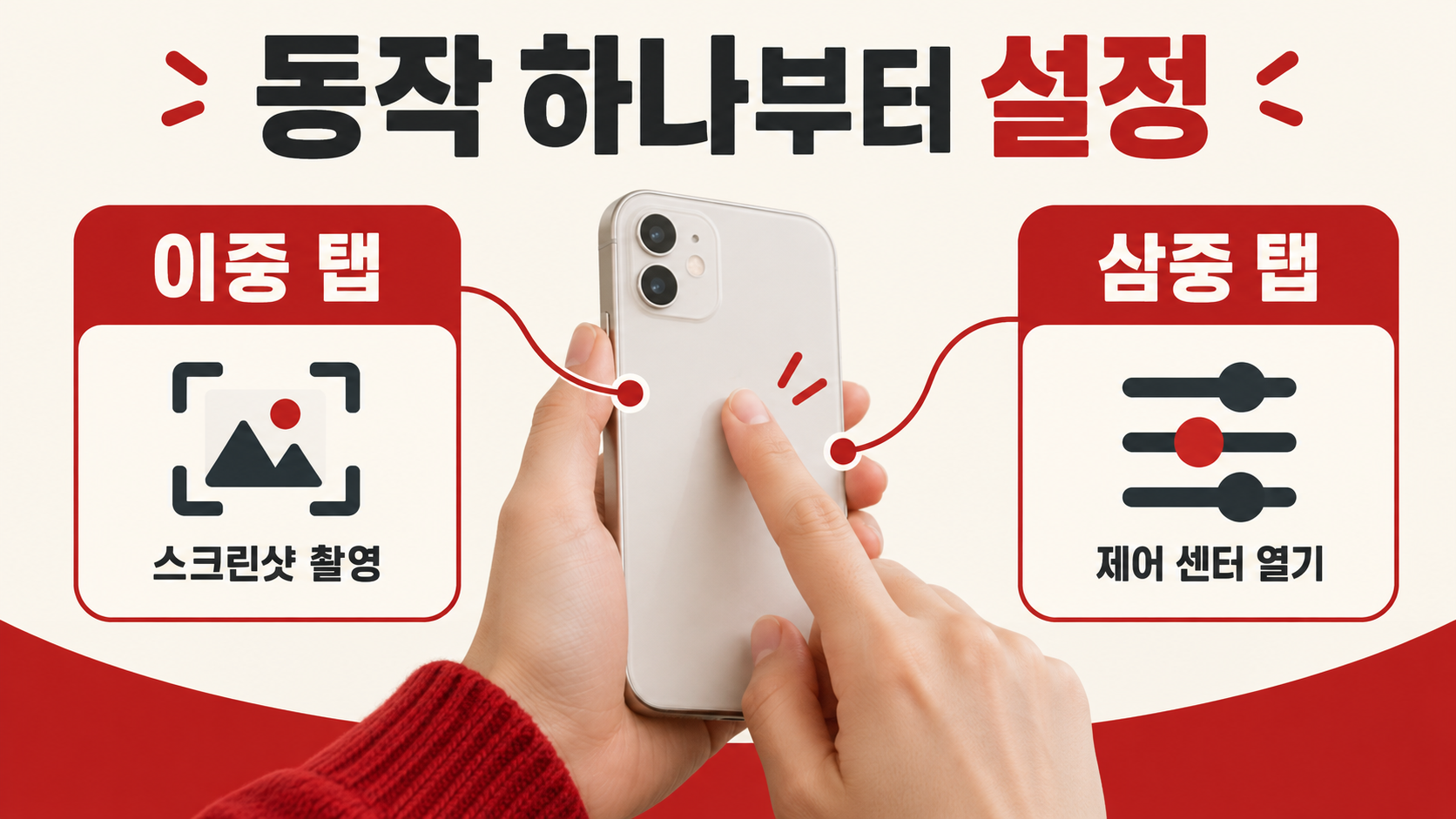
아이폰의 뒷면 탭은 기기 뒤쪽을 두 번 또는 세 번 두드리는 동작에 기능을 연결하는 설정입니다.
처음부터 여러 동작을 바꾸기보다 자주 쓰는 기능 하나로 시작해 보세요.
지원 여부 확인부터 손에 맞는 동작을 고르는 과정까지 차근차근 살펴볼게요.
1. 기기와 iOS 지원 여부를 확인해요
Apple은 뒷면 탭을 iOS 14 및 이후 버전의 iPhone 8 및 이후 모델에서 안내합니다.
먼저 사용 중인 모델과 iOS 버전을 확인하고, 해당 기기에 제공되는 최신 안내도 함께 살펴보세요.
가족의 아이폰을 대신 설정한다면 기기마다 메뉴가 있는지 직접 확인하는 편이 좋아요.
내 휴대폰에서 되는 동작이라고 해서 상대방 기기에도 같은 설정이 준비돼 있다고 가정하지 마세요.
2. 손쉬운 사용에서 뒷면 탭을 열어요
설정에서 손쉬운 사용으로 들어간 다음 터치, 뒷면 탭을 차례로 선택하세요.
여기에서 이중 탭과 삼중 탭에 각각 어떤 기능을 연결할지 정할 수 있습니다.
메뉴를 찾는 동안에는 현재 설정된 동작부터 확인해 보세요.
이미 다른 기능을 쓰고 있었다면 바꾸기 전 내용을 메모해 두면 원래대로 조정하기 편합니다.
3. 자주 쓰는 동작 하나부터 골라요
처음에는 이중 탭에 스크린샷처럼 결과를 바로 확인할 수 있는 기능을 연결해 보세요.
설정을 마친 뒤 평소 잡는 방식으로 아이폰을 들고 뒷면을 가볍게 두 번 두드려 봅니다.
처음부터 강하게 두드릴 필요는 없어요.
한 번 실행한 뒤 결과를 확인하고 다시 시도하면, 짧은 두 번의 동작을 어느 정도 간격으로 해야 편한지 익히기 좋습니다.
썸네일과 본문 이미지는 이해를 돕기 위해 AI로 생성한 예시입니다. 실제 고객·기기 화면·회사 현장을 촬영한 자료가 아닙니다.
4. 이중 탭과 삼중 탭을 따로 익혀요
이중 탭이 익숙해진 뒤 삼중 탭에도 다른 동작을 연결해 보세요.
예를 들어 스크린샷과 제어 센터처럼 결과가 뚜렷하게 다른 기능을 고르면 구분하기 쉽습니다.
두 설정을 바꾼 뒤에는 각각 한 번씩 실행해 보세요.
손으로 기억한 동작과 실제로 열린 기능이 다르면, 두드리는 횟수와 배정된 기능을 다시 대조하면 됩니다.
5. 원하지 않을 때 실행되면 설정을 줄여요
평소 사용 중 의도하지 않게 기능이 열리는지 며칠간 살펴보세요.
자주 잘못 실행된다면 두 동작을 모두 유지하기보다 하나만 남기거나 배정한 동작을 해제해 보세요.
다른 사람에게도 같은 설정을 추천할 때는 직접 사용해 보게 하는 것이 좋아요.
손 크기와 기기를 잡는 습관이 다르므로, 내가 편한 조합이 누구에게나 편한 조합일 필요는 없습니다.
6. 익숙해진 뒤 필요한 기능을 더해요
뒷면 탭에는 손쉬운 사용 기능이나 단축어도 연결할 수 있습니다.
먼저 기본 동작에 익숙해진 다음, 실제로 반복해서 쓰는 기능이 있는지 찾아보세요.
단축어를 연결한다면 그 단축어가 무슨 일을 실행하는지도 직접 확인하세요.
설정의 목적은 기능 수를 늘리는 것이 아니라, 매일 반복하는 한두 동작을 손에 맞게 줄이는 데 있어요.
참고 자료 · 2026년 10월 23일 확인