내 정보
내 정보안드로이드 앱 고정, 휴대폰을 잠깐 빌려줄 때 확인할 설정
지도나 화면 하나만 보여주고 싶을 때 쓸 수 있는 기능이에요. 고정하는 방법과 해제할 때의 잠금 설정을 함께 확인하세요.
친구에게 지도를 보여 주거나 가족에게 화면 하나를 잠깐 건네줄 때가 있어요.
안드로이드의 앱 고정은 선택한 앱을 화면에 유지하고, 다른 앱으로 이동하려면 고정을 해제하도록 하는 기능입니다.
빌려주기 직전에 처음 설정하기보다 미리 켜고 해제하는 과정을 연습해 보세요.
특히 고정을 풀 때 화면 잠금 확인이 이어지는지 직접 확인하는 것이 좋습니다.
1. 내 기기에서 지원하는 메뉴를 찾아요
Google의 화면 고정 도움말은 설정의 보안 메뉴에서 앱 고정을 켜는 과정을 안내합니다.
다만 제조사와 안드로이드 버전에 따라 메뉴 이름이나 위치가 달라질 수 있어요.
설정 검색에서 ‘앱 고정’이나 ‘화면 고정’을 찾아보고, 결과가 없으면 해당 제조사 도움말을 확인하세요.
다른 기기의 화면을 그대로 따라 하기보다 지금 사용하는 모델의 안내를 기준으로 삼으면 좋습니다.
2. 화면 잠금이 준비돼 있는지 확인해요
기기를 빌려주기 전에 본인이 사용할 PIN, 패턴 또는 비밀번호가 준비돼 있는지 확인하세요.
Google은 앱 고정을 해제할 때 이러한 잠금 정보를 입력하도록 안내합니다.
설정을 켜기만 하고 끝내지 말고, 고정과 해제를 한 차례 시험해 보세요.
잠금 정보를 다른 사람에게 알려 주지 않은 상태에서 실제로 어떤 화면이 나오는지 확인하는 과정입니다.
3. 보여줄 앱의 내용부터 정리해요
고정할 앱을 연 뒤 상대방에게 보여줄 화면으로 이동하세요.
예를 들어 지도라면 필요한 경로가 보이게 하고, 화면에 개인 주소나 불필요한 기록이 남아 있지 않은지 살펴보세요.
앱 고정은 선택한 앱의 화면을 유지하는 기능이에요.
그 앱 안에 들어 있는 모든 개인 정보까지 가려 주는 용도로 생각하지 말고, 보여줘도 되는 내용인지 먼저 판단하세요.
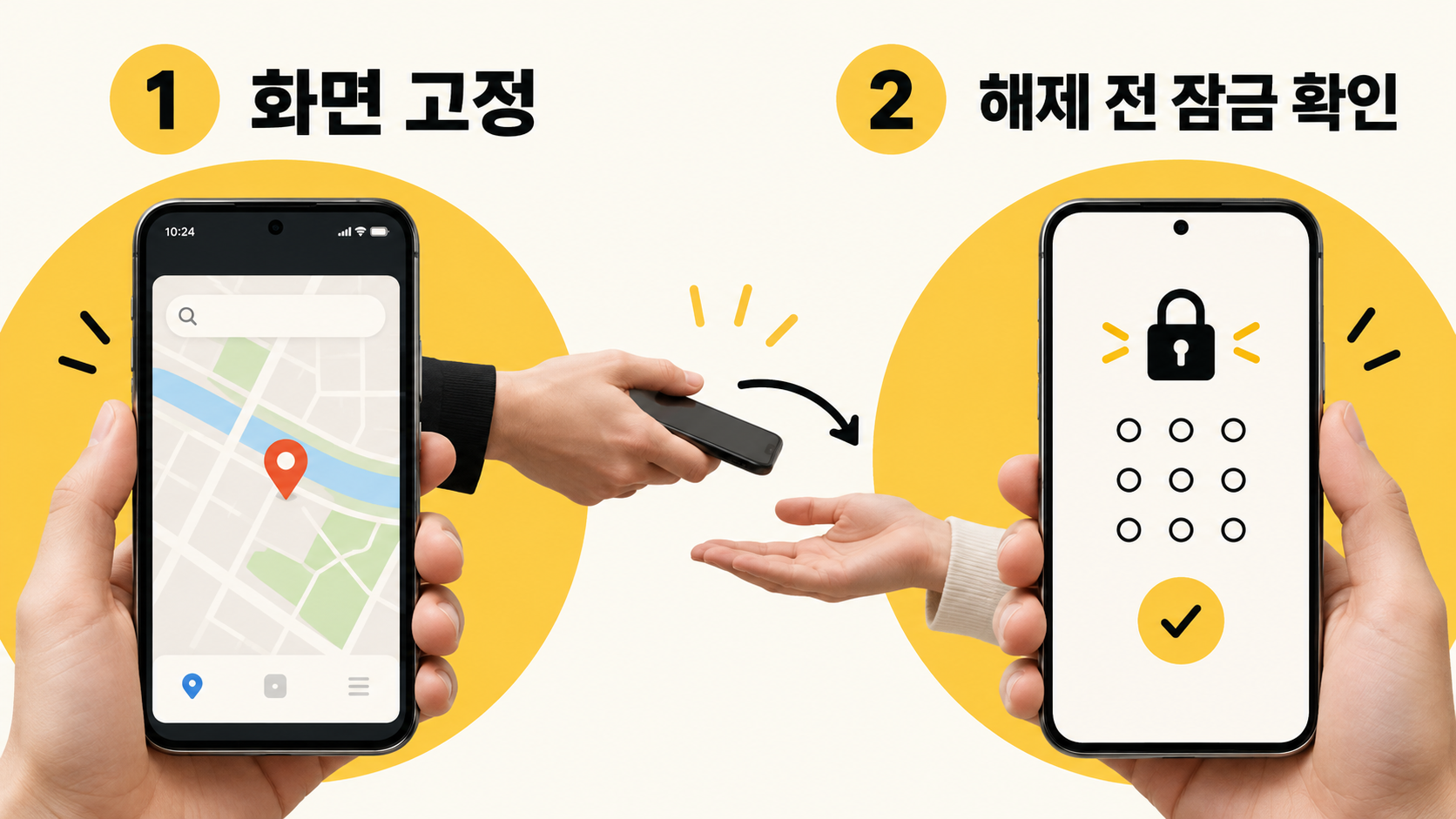
썸네일과 본문 이미지는 이해를 돕기 위해 AI로 생성한 예시입니다. 실제 고객·기기 화면·회사 현장을 촬영한 자료가 아닙니다.
4. 최근 사용 화면에서 고정해요
Google 안내에서는 최근 사용 화면을 열고, 고정할 앱 위쪽의 아이콘에서 고정을 선택합니다.
제스처 탐색인지 버튼 탐색인지에 따라 최근 사용 화면을 여는 동작은 달라요.
고정 안내가 나타나면 해제 방법도 함께 읽어 보세요.
기기를 건넨 뒤 사용법을 찾게 되는 상황을 줄이려면, 화면이 원하는 앱에 머무는지 본인이 먼저 확인하는 편이 좋습니다.
5. 돌려받은 뒤 직접 해제해요
화면 고정 해제 동작도 탐색 방식에 따라 다릅니다.
Google 도움말의 제스처 탐색은 위로 쓸어 올린 뒤 유지하는 방식이며, 버튼 탐색은 버튼 조합을 사용해요.
지금 기기에 표시된 안내에 따라 해제하고, 잠금 확인이 나오면 본인이 입력하세요.
처음 연습할 때는 중요한 내용을 보여 주는 앱보다 부담 없는 화면을 사용하면 조작을 익히기 편합니다.
6. 잠깐 빌려주는 상황에 맞춰 사용해요
휴대폰을 건넬 때는 어떤 화면을 보여 주는지와 얼마나 사용할지 먼저 정해 보세요.
앱 안의 내용과 알림에 개인 정보가 보이는지도 함께 살펴두면 좋습니다.
오랫동안 다른 사람이 쓸 기기를 준비하는 상황이라면 앱 고정 하나만으로 충분한지 다시 판단하세요.
앱 고정은 짧은 화면 공유를 돕는 기능으로 이해하고, 돌려받은 뒤에는 본인의 잠금 상태를 확인해 주세요.
참고 자료 · 2026년 10월 23일 확인